





Si riscontrano improvvisamente difficoltà a connettersi al proprio Remote Desktop? Oppure una connessione che prima funzionava è improvvisamente caduta e ora presenta degli errori?
I programmi di connessione RDP possono risultare estremamente frustranti, soprattutto quando ci si è appena messi al lavoro.
Questa guida illustra gli errori RDP più comuni e non solo perché si verificano, ma anche come risolverli. Da un problema di configurazione di rete a host che sembrano essere scomparsi dalla faccia della terra, questa guida fornisce il supporto necessario.
Inoltre, per chi desidera un’alternativa sicura e senza complessità, viene illustrato come RealVNC Connect aiuti a superare questi problemi comuni di RDP, offrendo un modo molto più semplice per accedere ai computer remoti.
Punti chiave
- La maggior parte degli errori di RDP sono solitamente causati da semplici errori di autenticazione, problemi di rete e problemi con i certificati e di solito si risolvono con una risoluzione mirata dei problemi.
- I problemi di autenticazione possono essere semplici come un errore di battitura o complicati come la necessità di riconfigurare il protocollo CredSSP.
- Per mantenere una connessione RDP sicura e affidabile, sono necessari una corretta configurazione di rete, regole del firewall e certificati SSL/TLS aggiornati.
Gli errori più comuni del protocollo Remote Desktop e le loro cause
Quando una connessione RDP non va a buon fine, di solito il problema è dovuto a una configurazione errata o a una restrizione sul computer remoto o locale o sulla rete stessa. Di seguito sono elencate le cause più comuni:
- Errori di autenticazione: Quando sono state utilizzate credenziali non corrette (compreso il dominio o l’hostname locale, ad esempio WORKGROUP\USERNAME), oppure le impostazioni dei criteri di sicurezza remota bloccano il tentativo di connessione.
- Windows Firewall: Se i servizi remoti non sono configurati correttamente, la regola per consentire le connessioni RDP in entrata tramite la porta 3389 potrebbe non essere stata aggiunta al firewall integrato.
- Problemi di rete: Voci DNS errate o aggiornate, conflitti IP o anche alcuni criteri del firewall esterno possono impedire l’accesso a RDP.
- Problemi con i servizi terminal: Ora si chiama “Remote Desktop Services (RDS)”, se questo servizio non è installato o in esecuzione, le connessioni RDP verranno rifiutate.
- Conflitti di porte RDP: Se un altro servizio o demone è in ascolto sulla porta RDP, può causare errori e comportamenti inaspettati.
- Gli aggiornamenti di Windows rompono l’RDP: E’ raro, ma occasionalmente un aggiornamento di Windows può modificare o sostituire le impostazioni personalizzate, il che può avere un impatto su una connessione Remote Desktop. connessione Remote Desktop e i suoi criteri.
L’identificazione della causa principale è il primo passo per la risoluzione di questi errori, quindi cerchiamo di scomporli nei loro componenti principali.
Identificare e risolvere i problemi di autenticazione
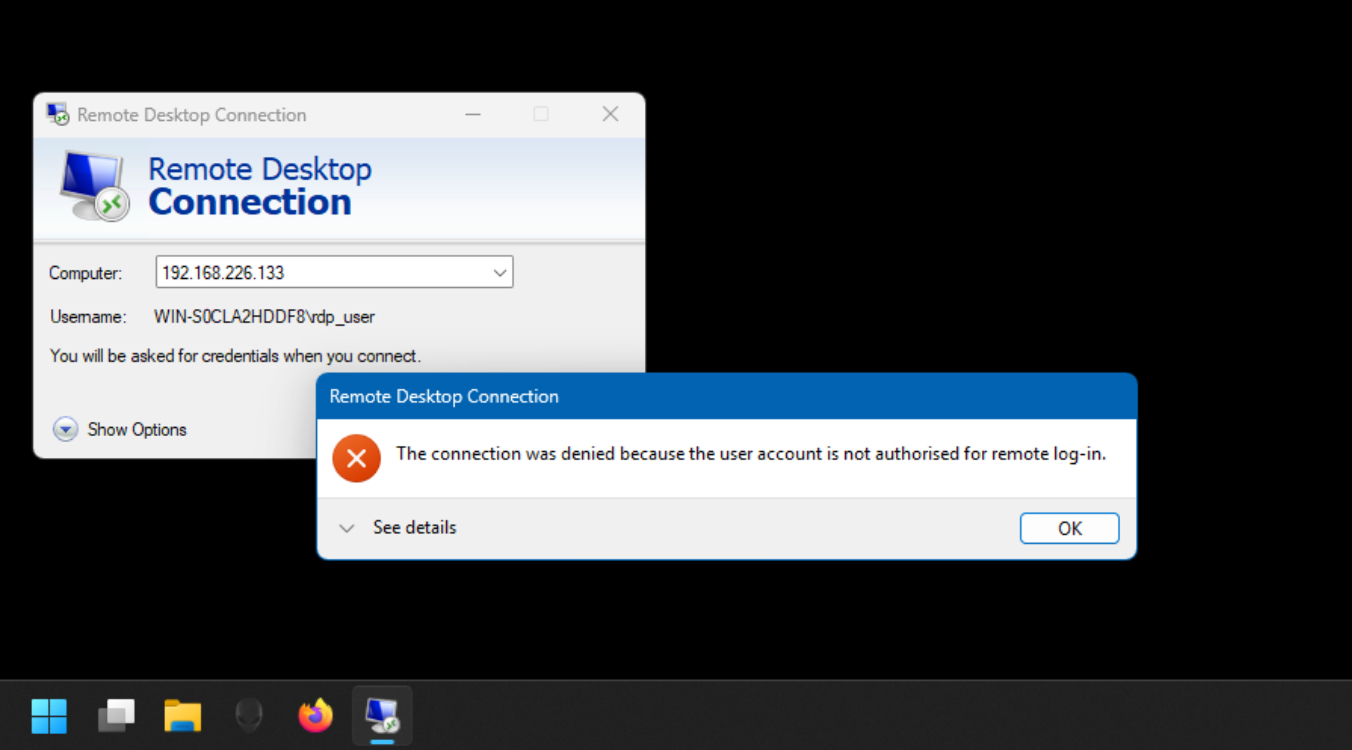
Quando una connessione RDP fallisce a causa di errori di autenticazione, di solito è dovuto a uno dei tre problemi seguenti: credenziali di accesso errate, CredSSP o autorizzazioni utente insufficienti. Questi messaggi di errore di solito appaiono come “account non autorizzato per il login remoto” o “le tue credenziali non hanno funzionato”.
Vediamo quali sono i più comuni errori di autenticazione e come risolverli.
1. Credenziali errate
Questo è probabilmente l’errore più frequente e frustrante che si può ricevere utilizzando RDP, ma in genere è il risultato di:
- Un nome utente o una password non corrispondono alle credenziali memorizzate nell’host della sessione di Remote Desktop.
- L’account utente è stato bloccato per aver inserito troppe volte queste credenziali errate.
- Il sistema locale (il tuo PC) sta cercando di utilizzare le credenziali memorizzate nella cache dopo un aggiornamento della password (in genere un problema negli ambienti active directory aziendali).
Come risolvere il problema:
- Ricontrolla il tuo nome utente e la tua password e assicurati di utilizzare il formato corretto (soprattutto negli ambienti di dominio: DOMAIN\USERNAME).
- Se utilizzi delle credenziali salvate, apri il Gestore delle credenziali nel Pannello di controllo del tuo PC, poi clicca su Gestore delle credenziali e rimuovi la voce obsoleta.
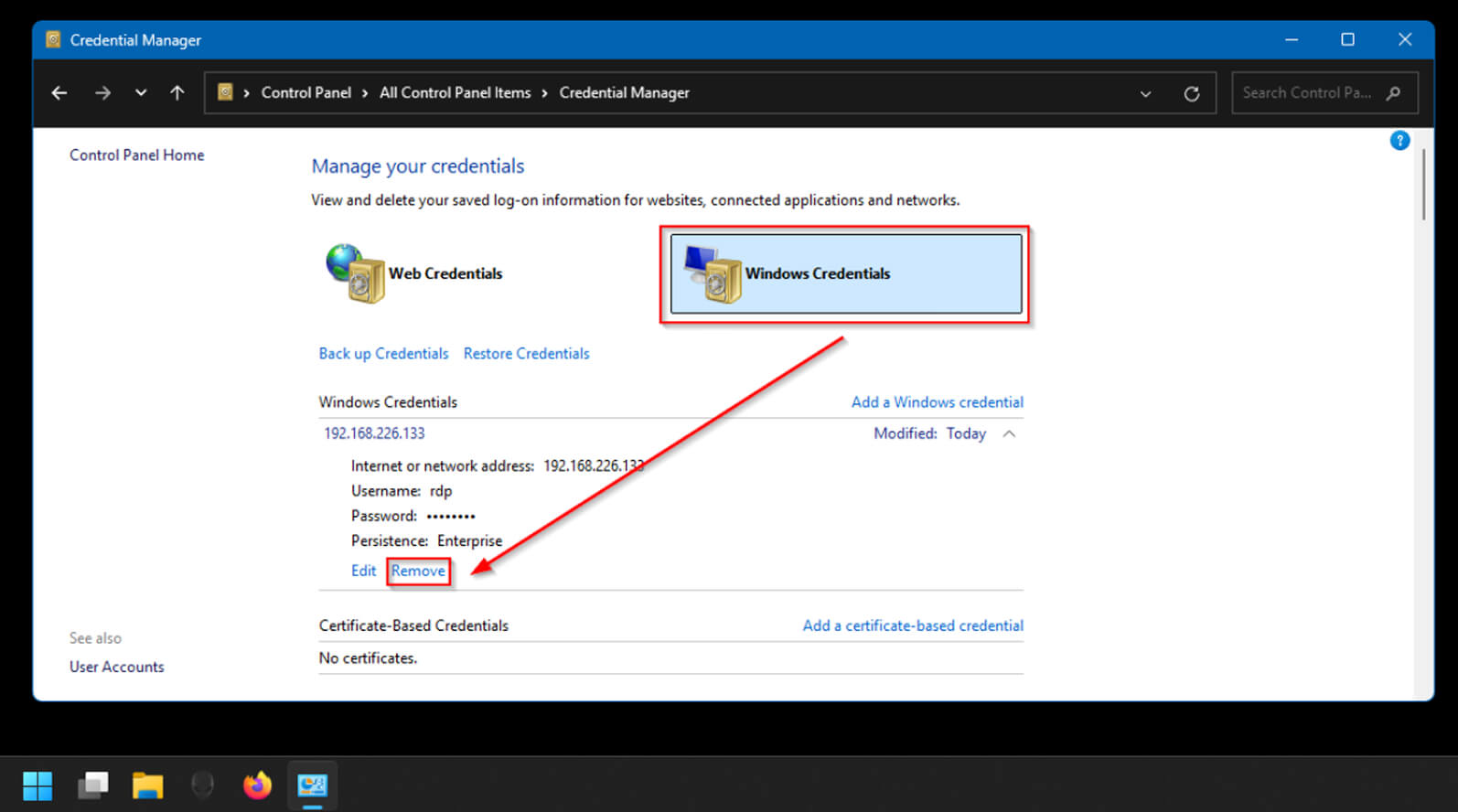
3. Se l’account è stato bloccato, chiedi a un utente con accesso da amministratore al Remote Desktop o all’ambiente Active Directory di reimpostare la password dell’account. Puoi anche provare ad accedere con credenziali note e funzionanti per verificare se il problema riguarda solo il tuo account.
2. Errori di autenticazione CredSSP
Il protocollo Credential Security Support Provider (CredSSP) è una funzionalità che crittografa le credenziali di accesso remoto prima che vengano inviate tramite la rete. Se sono obsolete o non configurate correttamente, gli utenti potrebbero visualizzare un errore di autenticazione quando tentano di avviare una sessione RDP.
Come risolvere il problema:
- Per prima cosa, assicurati che sia il computer client che quello della sessione desktop remota abbiano gli ultimi aggiornamenti di Windows.
- Modifica le impostazioni dei Criteri di gruppo sul Remote Desktop aprendo l’Editor oggetti dei Criteri di gruppo > Configurazione del computer > Modelli amministrativi > Sistema > Delega delle credenziali.
- Fai doppio clic su “Consenti di delegare le credenziali salvate con l’autenticazione del server solo NTLM”.
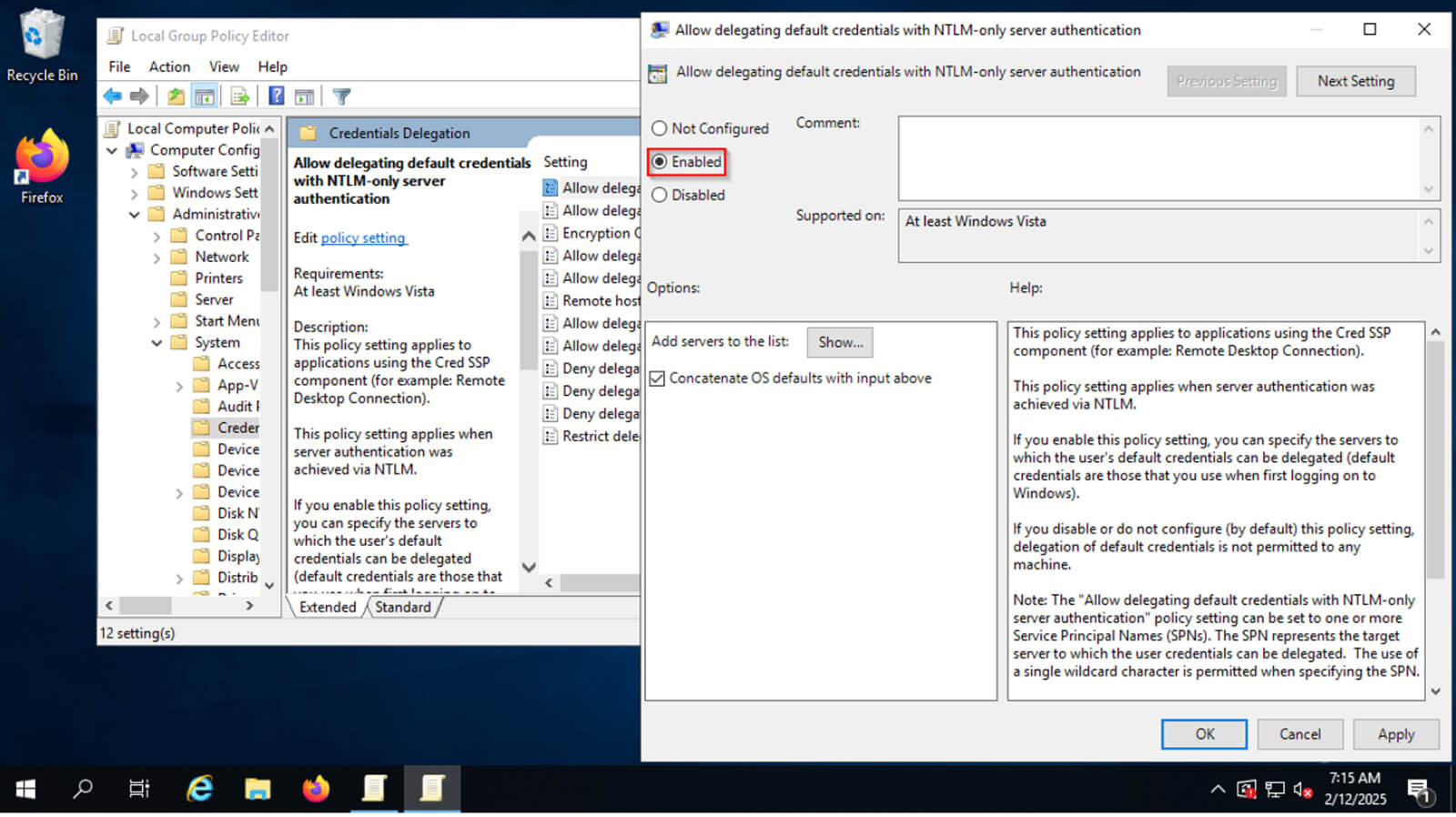
4. Abilita l’oggetto e poi clicca su OK.
Se ti senti più a tuo agio nel modificare direttamente l’impostazione del registro, lancia regedit dal menu Start e, nell’editor del registro aperto, vai su:
HKEY_LOCAL_MACHINE\Software\Microsoft\Windows\CurrentVersion\Policies\System
Modificare o creare una voce DWORD denominata AllowEncryptionOracle e imposta il suo valore a 2.
3. Permessi insufficienti per gli utenti
Anche se CredSSP è abilitato e configurato e se sei sicuro di utilizzare le credenziali giuste, potresti comunque ricevere un errore di autenticazione.
In questo caso, l’ultima cosa da verificare è che l’account abbia effettivamente il permesso di accedere al PC remoto tramite le corrette appartenenze di gruppo.
Come risolvere il problema:
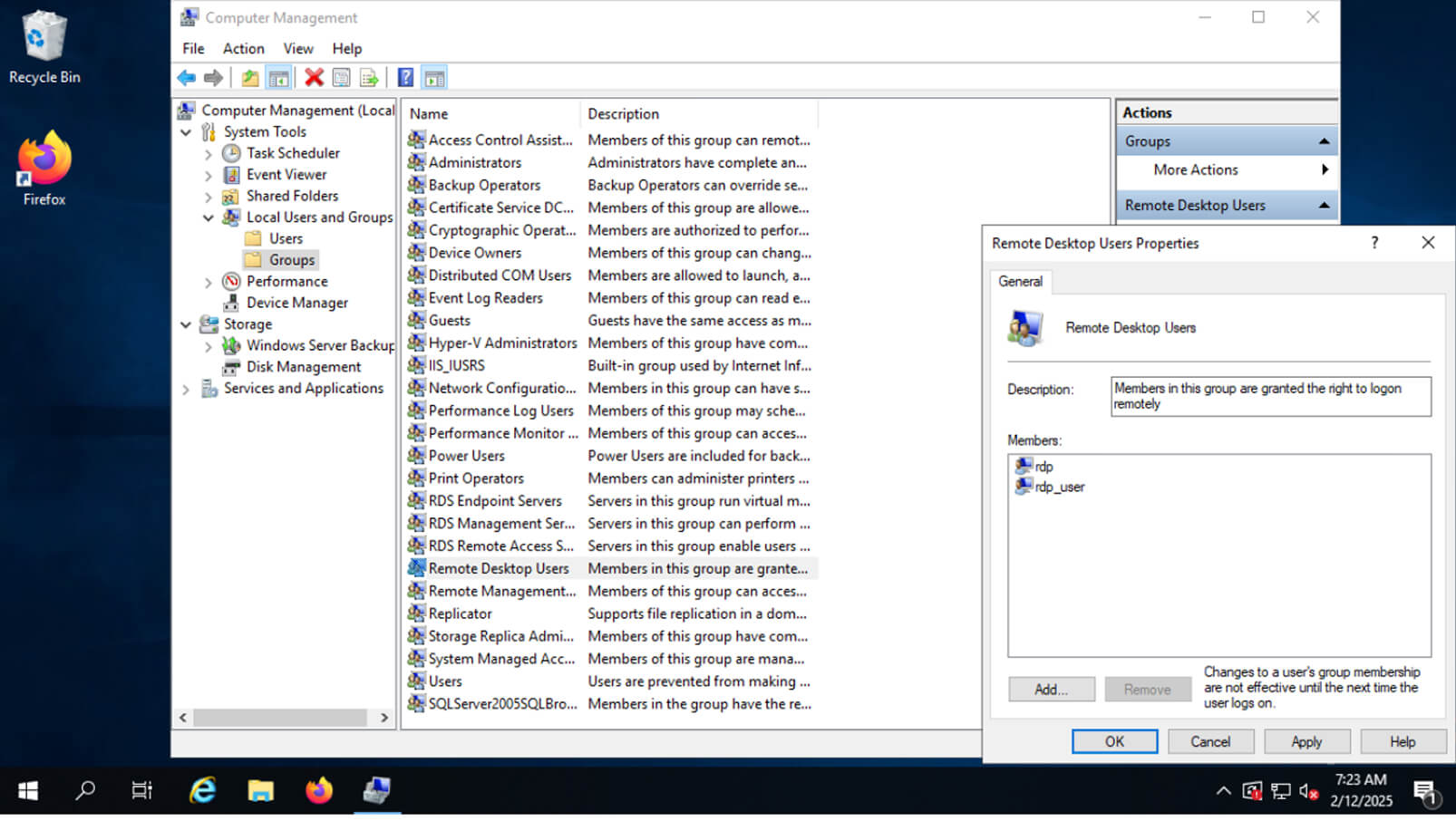
Per i computer Windows remoti senza dominio, l’accesso remoto può essere verificato aprendo Gestione computer > Utenti e gruppi locali. Assicurarsi quindi che il nome utente faccia parte del gruppo Remote Desktop Users.
Per i desktop e i server connessi al dominio, è meglio chiedere all’Help Desk IT prima di aggiungersi a questo gruppo, poiché potrebbe essere dettato dai Criteri di gruppo di Active Directory.
La gestione di più credenziali di accesso per le sessioni desktop RDP è lunga e inefficiente, soprattutto in ambienti aziendali. Con una soluzione di accesso remoto sicuro come RealVNC Connect, non dovrai preoccuparti di gestire più account o credenziali.
RealVNC® supporta Single Sign-On (SSO) e la gestione centralizzata degli account, il che significa che avrai un’esperienza di login sicura e standardizzata senza dover affrontare la complessità dell’autenticazione che si ottiene con i client RDP tradizionali.
Risolvere i problemi di configurazione della rete e del firewall
Le connessioni RDP dipendono in larga misura da reti correttamente configurate. Una configurazione errata o una regola del firewall mancante possono impedire al tuo PC di raggiungere l’host della sessione di Remote Desktop.
L’identificazione del problema di rete è il primo passo per ripristinare gli errori RDP non legati all’autenticazione.
1. Il firewall di Windows blocca il traffico RDP
Per impostazione predefinita, Windows Defender Firewall non è configurato per consentire il traffico RDP. Se RDP non è esplicitamente consentito, il firewall bloccherà tutte le sessioni RDP in entrata, causando un errore da parte tua.
Come risolvere il problema:
- Apri il Pannello di controllo > Windows Defender Firewall > Clicca su “Consenti un’applicazione o una funzione attraverso Windows Defender Firewall”.
- Nell’elenco, individua la casella di controllo e l’opzione “Remote Desktop” e abilitala per le reti private (o pubbliche se necessario).
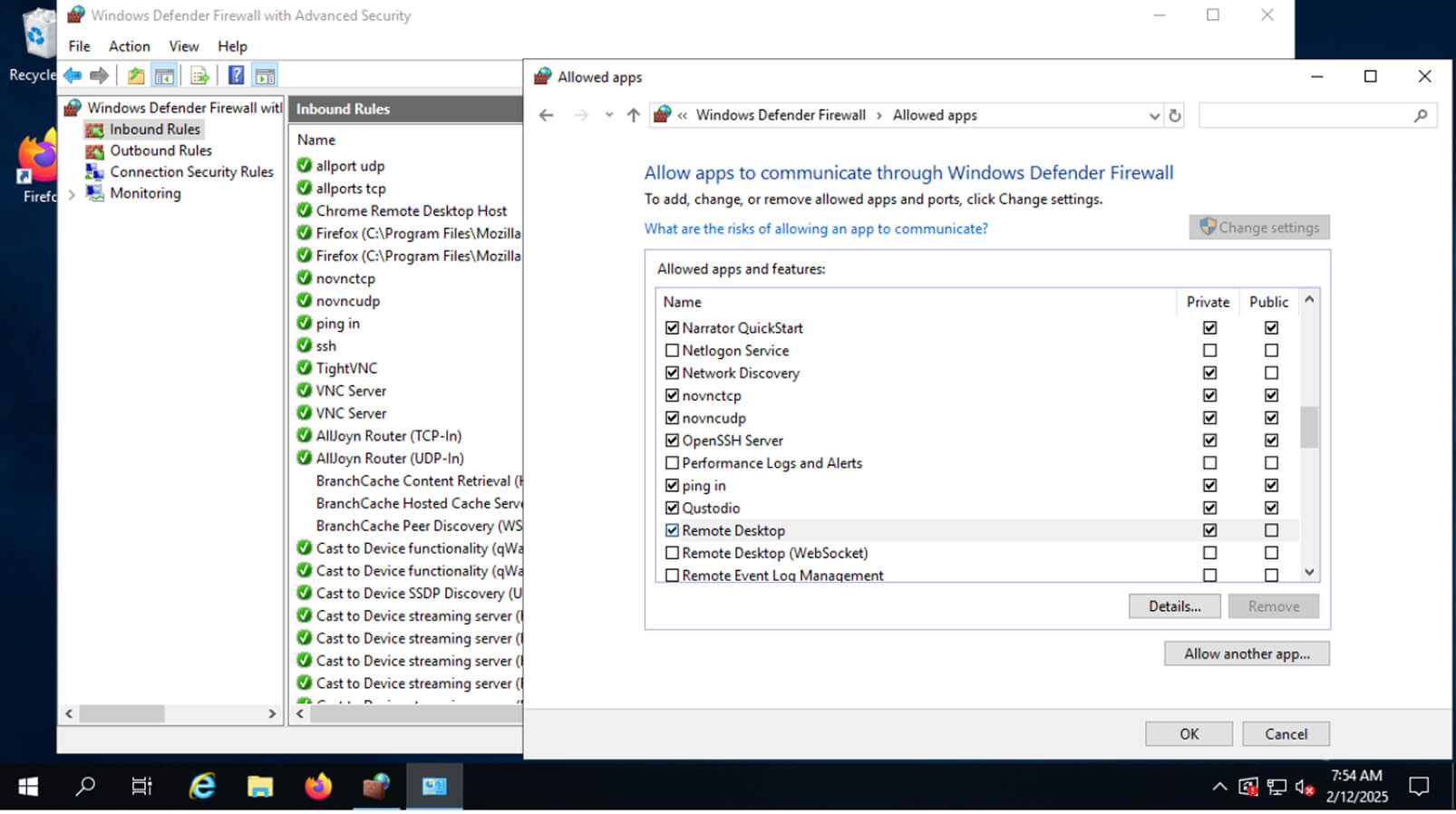
3. Vai su Impostazioni avanzate, clicca con il tasto destro del mouse su “Regole in entrata” e conferma che la porta TCP 3389 di RDP è consentita.
Se il problema persiste dopo aver completato questi passaggi, un modo rapido per verificare se il firewall è ancora il problema è quello di disabilitarlo temporaneamente, provare a connettersi e riabilitarlo rapidamente. Questo non è consigliabile, tuttavia, se il Remote Desktop è connesso tramite una connessione internet pubblica.
2. Conflitti di porte RDP
Nel caso in cui la porta RDP sia attualmente utilizzata per un’altra applicazione, il conflitto impedirà la connessione di una sessione remota.
Come risolvere il problema:
- Apri l’Editor del Registro di sistema digitando regedit nel menu Start.
- Utilizzando la struttura della console, vai a:
HKEY_LOCAL_MACHINE\System\CurrentControlSet\Control\Terminal Server\WinStations\RDP-Tcp
3. Individua la voce PortNumber.
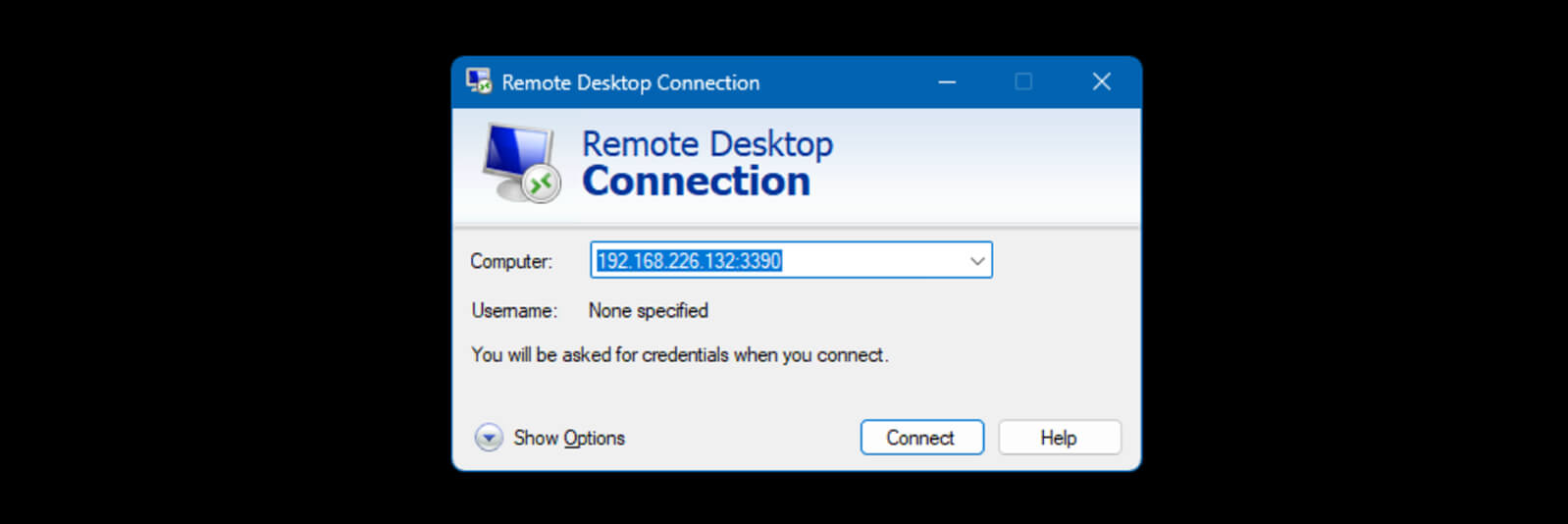
4. Clicca con il tasto destro del mouse su NumeroPortae seleziona Modifica e cambia il valore da 3389 a un’altra porta non utilizzata (ad esempio, 3390).
5. In questo caso, dovrai specificare lo stesso numero di porta anche per la connessione tramite Remote Desktop di Windows, ad esempio 192.168.226.132:3390, come puoi vedere nella seguente schermata:
3. DNS obsoleto
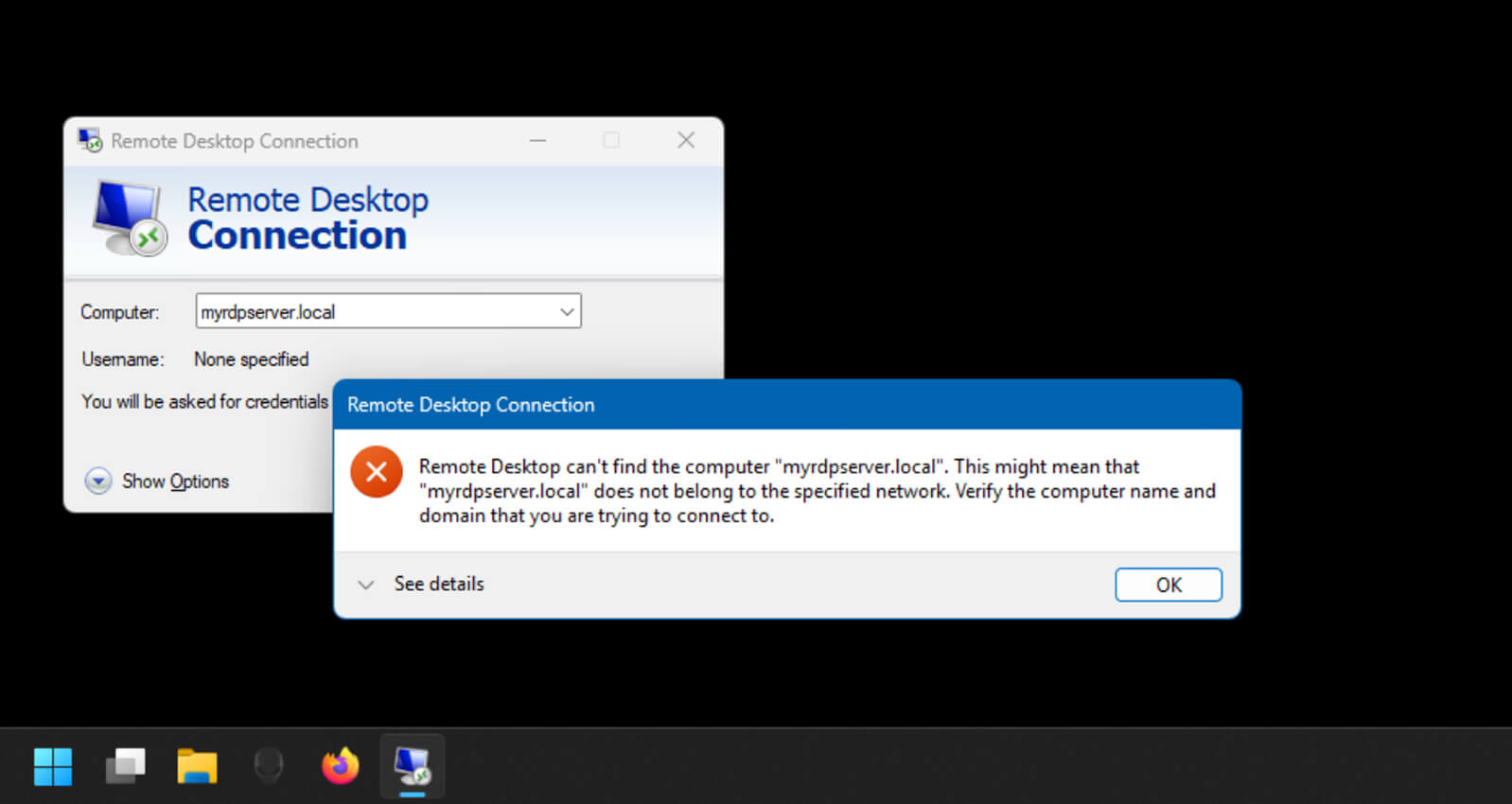
Se il tuo Remote Desktop è raggiungibile tramite un hostname anziché un indirizzo IP, il server DHCP potrebbe assegnare al PC o al server un indirizzo IP diverso al riavvio. Se il server DNS non viene avvisato della modifica o il tuo PC non ha ricevuto l’aggiornamento DNS, l’hostname non punterà più all’indirizzo IP corretto e riceverai il problema di connessione fallita.
Come risolvere il problema:
- Svuota la cache DNS aprendo la finestra del prompt dei comandi (cmd), inserendo il seguente comando e premendo invio:
Ipconfig /flushdns
2. Puoi anche scegliere di utilizzare l’indirizzo IP del Remote Desktop piuttosto che il suo nome host, se conosciuto.
3. Verifica che il computer utilizzi il server DNS corretto aprendo il Pannello di controllo > Centro connessioni di rete e condivisione > Modifica impostazioni adattatore. Fai clic con il tasto destro del mouse sull’adattatore di rete, seleziona Proprietà e verifica che il server DNS sia corretto.
Se dover creare continuamente regole per il firewall e risolvere problemi di DNS ti sembra una seccatura, le soluzioni di accesso remoto sicuro offrono un’alternativa più semplice. A differenza dei tradizionali client RDP, RealVNC Connect® utilizza un sistema di accesso remoto sicuro. broker di connessioni basato sul cloudeliminando la necessità di configurare manualmente le regole del firewall o le impostazioni DNS. Questo lo rende una soluzione di accesso remoto più sicura e affidabile, senza le vulnerabilità intrinseche delle connessioni RDP.
Errori del certificato SSL/TLS e della crittografia
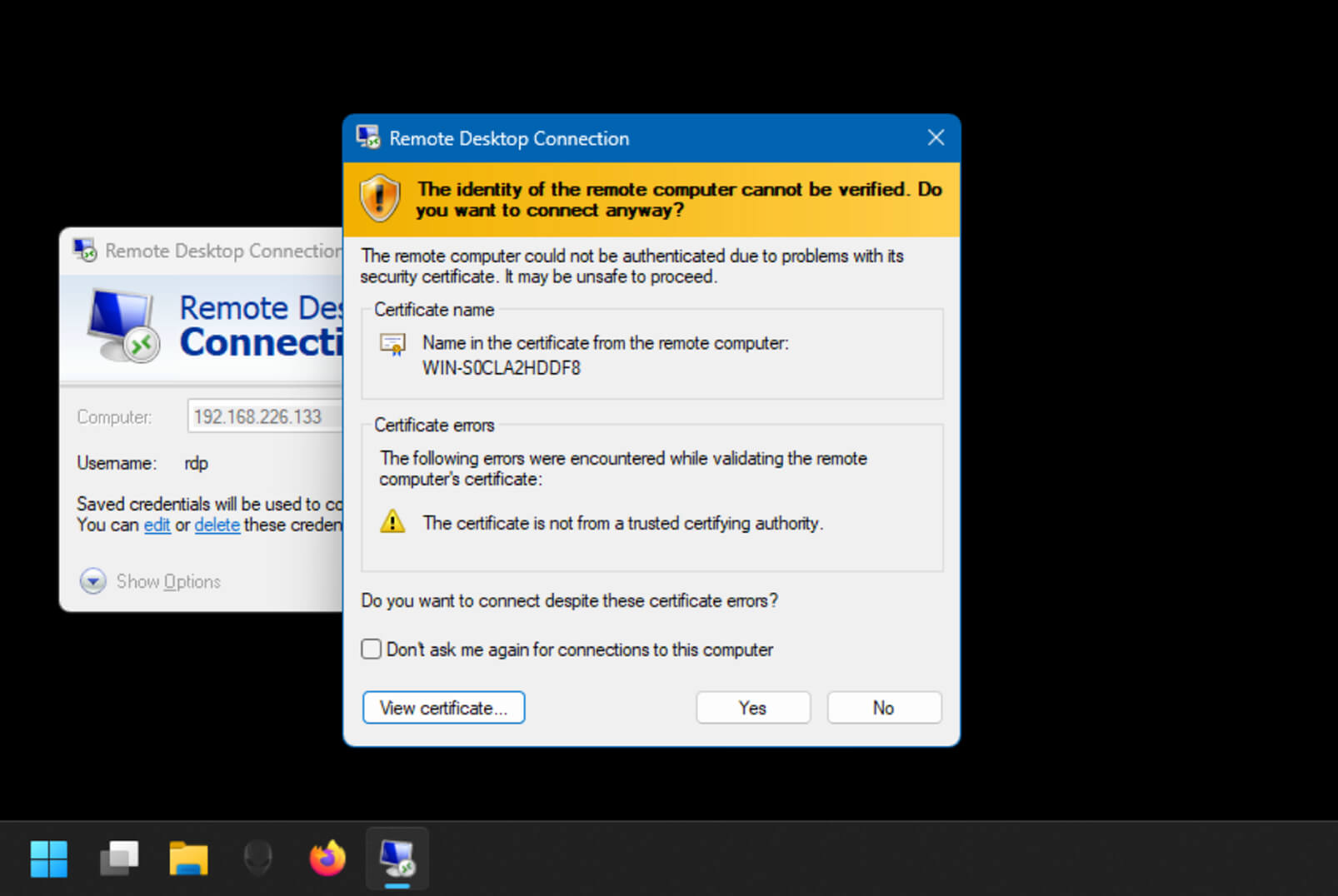
Le connessioni RDP sicure richiedono certificati SSL/TLS validi e protocolli di crittografia aggiornati. Se un Windows Server presenta un errore RDP relativo a un certificato non valido o scaduto, è probabile che la colpa sia di questi certificati.
Allo stesso modo, anche le impostazioni di crittografia non aggiornate possono creare problemi legati agli errori dei certificati, rendendo la sessione vulnerabile se si lascia continuare o se non si riesce a connettersi del tutto.
1. Errori del certificato SSL/TLS
Se il server Remote Desktop è configurato per non consentire connessioni non sicure, la mancanza di un certificato SSL/TLS affidabile o scaduto ti impedirà di stabilire una connessione RDP sicura. sessione RDP sicura sicura.
Spesso gli errori legati ai certificati dipendono dal fatto che il client non ha il certificato di root dell’Autorità di Certificazione (CA).
Come risolvere il problema:
- Sul client, apri Certificates Manager (certmgr.msc) e verifica che il certificato della CA principale sia installato.
- Nella struttura della console, vai su Autorità di certificazione radice attendibili > Certificati.
- Assicurati che sia presente il certificato corretto. L’amministratore di rete può aiutarti a identificare quello corretto.
- Sul server RDP, controlla che il certificato sia valido tramite certmgr.msc > Computer locale > Servizi Remote Desktop > Certificati
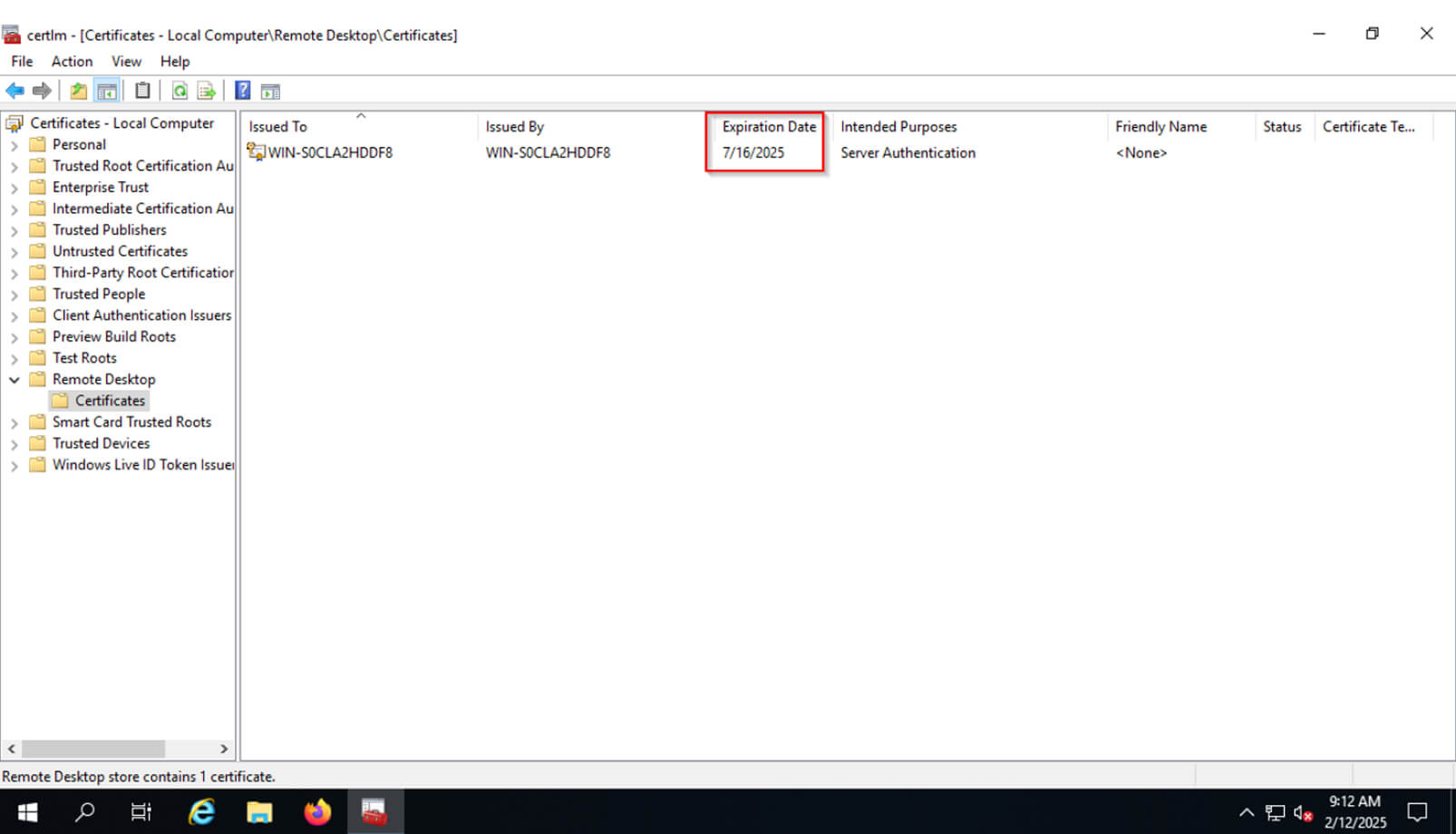
5. Se è scaduto, richiedi un nuovo certificato alla CA di rete e riavvia il servizio Remote Desktop.
2. Aggiornamento della crittografia
I protocolli di crittografia più vecchi, come l’RC4, sono noti per essere vulnerabili agli attacchi. TLS 1.3 offre una sicurezza molto più forte ed è richiesto per conformarsi alle norme sulla protezione dei dati e sulla privacy come GDPR e HIPAA.
Come aggiornarsi e conformarsi:
- Su Windows Server, apri la configurazione dei criteri di sicurezza locali digitando secpol.msc nel menu Start.
- Vai a Criteri locali > Opzioni di sicurezza
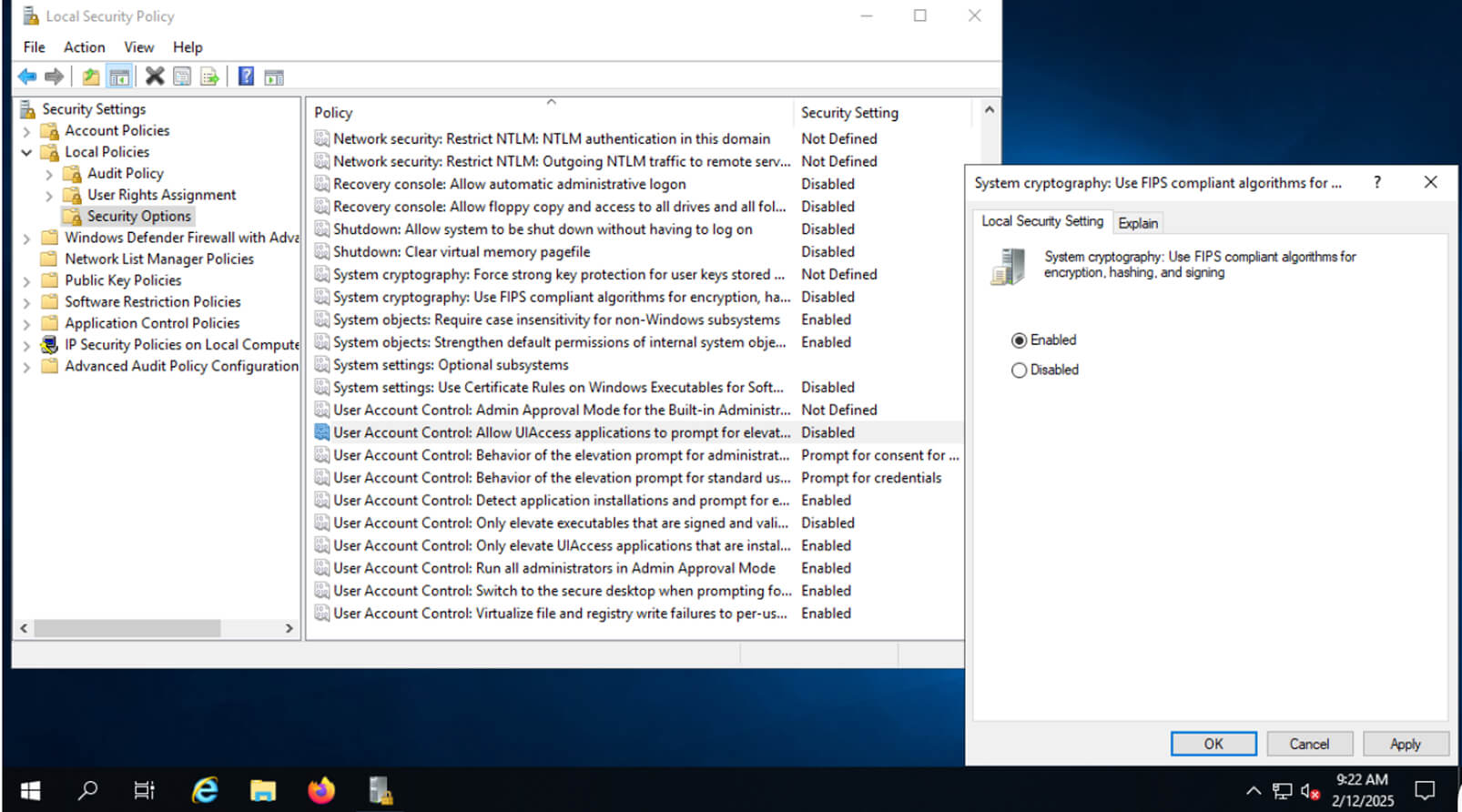
3. Trova “Crittografia di sistema: Usa algoritmi conformi a FIPS per la crittografia, l’hashtag e la firma”. e abilitarlo. In questo modo si applicano politiche di crittografia forti, tra cui TLS 1.3).
Regolare manualmente la crittografia, emettere certificati e gestire un’autorità di certificazione nelle connessioni RDP è noioso e soggetto a errori. Con una soluzione di accesso remoto sicuro come RealVNC Connect, non dovrai preoccuparti di queste complessità.
RealVNC Connect applica automaticamente la crittografia end-to-end per impostazione predefinita, eliminando la necessità di configurazione manuale e mantenendo una connessione remota sicura. connessione remota sicurasenza i rischi legati all’utilizzo di client RDP tradizionali.
Affrontare i problemi di prestazioni e capacità di RDP
E se l’errore non fosse legato alla capacità di stabilire una connessione, ma piuttosto alla qualità della stessa? I problemi di connessione RDP lenta o instabile sono dolorosi e di solito sono causati da connessioni a bassa larghezza di banda, latenza elevata o dal Remote Desktop stesso che consuma troppe risorse.
Come risolvere il problema:
Riduci le funzioni disponibili nella sessione remota per conversare con la larghezza di banda se sei bloccato da una connessione lenta. Apri il Remote Desktop Client e inizia a ridurre le impostazioni come lo sfondo, la profondità del colore e la risoluzione.
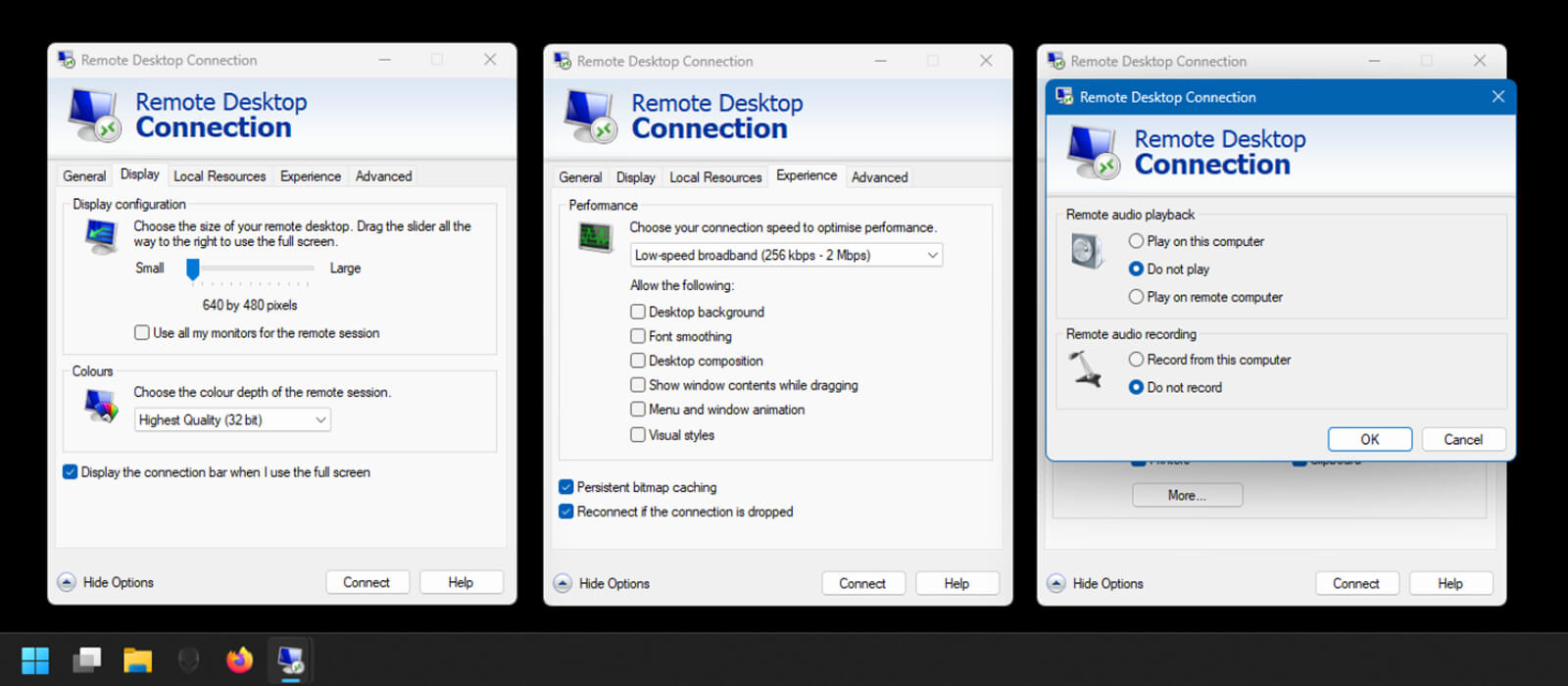
Puoi anche personalizzare l’esperienza di connessione selezionando il tipo di connessione dal menu sotto la voce Esperienza e deselezionare funzioni come il font smoothing e gli stili visivi per ridurre ulteriormente la probabilità di lag RDP.
Per impostazione predefinita, le edizioni di Windows Desktop possono supportare solo una sessione RDP attiva alla volta. In alcuni casi, questo può creare una situazione in cui devi aspettare che l’utente corrente si disconnetta prima che la tua sessione sia disponibile.
Con Windows Server la situazione è un po’ migliore: sono consentite due connessioni client contemporanee, ma è possibile aumentarle rilasciando una licenza Remote Desktop Services (RDS) CAL per più utenti.
A differenza di Windows RDP, che ha notoriamente un elevato utilizzo di risorse e problemi di prestazioni, le soluzioni di accesso remoto sicuro come RealVNC® si adattano alle variazioni di connessione automaticamente. Questo significa che puoi ottenere un’esperienza fluida e senza lag, oltre a un accesso al Remote Desktop affidabile senza il consumo di risorse che si verifica con l’RDP tradizionale, offrendo agli utenti del Remote Desktop un’esperienza fluida e senza lag.
Risoluzione avanzata dei problemi RDP persistenti
Se, nonostante i tuoi sforzi, continui a riscontrare frequenti problemi con le connessioni RDP, potrebbe essere necessaria una risoluzione avanzata dei problemi. In questi casi, l’utilizzo di client RDP alternativi, la diagnosi del problema con strumenti specifici o addirittura il rollback degli aggiornamenti di Windows potrebbero essere d’aiuto.
Utilizzo di soluzioni alternative di Remote Desktop
Quando una connessione RDP persiste dopo aver utilizzato il client RDP integrato di Windows, la soluzione migliore potrebbe essere quella di passare a una soluzione di accesso remoto più affidabile.
A differenza delle connessioni RDP standard, che richiedono la configurazione della rete e la regolazione del firewall, le soluzioni di accesso remoto sicuro offrono un approccio più semplice. Come alternativa più sicura e semplice a RDP, RealVNC Connect® è una connessione di alta qualità, veloce e sicura. offre una connessione di alta qualità, veloce e sicura ai computer remoti senza esporre porte o gestire certificati.
Altre alternative a RDP, come TeamViewer e AnyDesk, offrono anch’esse l’accesso remoto su più sistemi operativi, ma richiedono comunque un investimento significativo in livelli di sicurezza aggiuntivi e nel port forwarding.
Annullamento degli aggiornamenti di Windows
È risaputo che alcuni aggiornamenti di Windows introducono connessione remota anche se questo è estremamente raro. Prima di eseguire il rollback degli aggiornamenti (che può causare problemi a sua volta), controlla i forum della comunità in cui gli amministratori IT si riuniscono per discutere degli aggiornamenti di Windows, come il Reddit Patch Tuesday sul subreddit r/sysadmin, per vedere se si tratta di un problema noto.
Se hai bisogno di fare il rollback di un aggiornamento (o di più aggiornamenti):
- Apri Windows Update > Visualizza cronologia.
- Seleziona il numero KB dell’aggiornamento o degli aggiornamenti che vuoi annullare e seleziona Disinstalla aggiornamenti.
- Riavvia i computer interessati che eseguono il Remote Desktop e verifica nuovamente la connettività RDP.
Automatizzare la risoluzione dei problemi RDP
Per i problemi ricorrenti, l’automazione o l’utilizzo di strumenti per la diagnosi dei problemi può farti risparmiare tempo ed evitare inutili tempi di inattività.
Microsoft ha installato uno strumento per i server RDS chiamato Remote Desktop Services Diagnostic Tool che può essere eseguito su Windows Server 2012 e 2012 R2, che sono ancora comunemente utilizzati come terminal server.
Gli amministratori possono anche creare script eseguibili per consentire agli utenti di risolvere i problemi più comuni:
- Ripristino della configurazione di rete: netsh int ip reset && netsh winsock reset
- Cancellazione delle sessioni RDP nella cache e riavvio dei servizi RDS: taskkill /F /IM mstsc.exe net stop termservice && net start termservice
Salvando questi comandi come file .bat, gli utenti potranno eseguirli rapidamente ogni volta che si presenteranno dei problemi con RDP – assicurati di avvisarli che questo disconnetterà tutte le connessioni remote in corso.
Migliori pratiche di sicurezza per il Remote Desktop
Le connessioni RDP sono intrinsecamente insicure e la maggior parte degli amministratori di rete le indurisce attraverso forti controlli di sicurezza prima di esporre i server RDP a reti esterne (o addirittura private).
Ecco cinque best practice per proteggere i desktop remoti da accessi non autorizzati e attacchi informatici:
- Abilita l’autenticazione a livello di rete (NLA): Ciò significa che gli utenti devono autenticarsi prima di stabilire una sessione RDP, riducendo il rischio di attacchi brute-force.
- Usa un livello di sicurezza specifico (TLS 1.3): L’aggiornamento e l’utilizzo esclusivo di TLS 1.3 (o superiore, se disponibile) rafforza la crittografia e impedisce l’intercettazione dei dati del traffico del Remote Desktop.
- Tunnel RDP attraverso IPSec o SSH: La crittografia del traffico RDP all’interno di un tunnel sicuro aggiunge un ulteriore livello di protezione contro gli account basati sulla rete e riduce la probabilità che la Deep Packet Inspection (DPI) possa identificare il traffico.
- Limita l’accesso RDP a reti private o VPN: L’esclusione di tutte le connessioni RDP esterne e l’utilizzo di regole basate sulla rete per limitare le connessioni al traffico locale riduce significativamente la minaccia di attacchi rivolti al pubblico.
- Usa un gateway RDP: Imposta un gateway RDP per centralizzare, proteggere e gestire le connessioni RDP. gestire le connessioni RDP e proteggere ulteriormente l’accesso implementando l’autenticazione a più fattori.
Conformità normativa (GDPR/HIPAA)
Per le organizzazioni che gestiscono dati sensibili come le cartelle cliniche dei pazienti o le transazioni finanziarie, proteggere l’accesso RDP è un obbligo per rimanere conformi. Grazie all’autenticazione basata su certificati e alle connessioni crittografate end-to-end, il traffico RDP è conforme alle normative del settore.
Sommario: Correzioni chiave per i problemi comuni di RDP
Avere a che fare con errori di RDP è frustrante, soprattutto se ostacola il tuo lavoro o ti costringe a essere fisicamente presente sul computer remoto per accedervi. Fortunatamente, la maggior parte dei problemi è dovuta a problemi di autenticazione, configurazione di rete o limitazioni del server.
Controlla le credenziali, le impostazioni CredSSP e i permessi per risolvere i problemi di accesso e regola le regole del firewall, le impostazioni delle porte e il DNS per escludere problemi di rete.
Se i problemi di prestazioni continuano a persistere, spesso può essere utile potenziare la capacità del server o limitare la larghezza di banda.
Se tutte queste soluzioni sembrano richiedere molto lavoro, è utile sapere che non sarà necessario occuparsene. RealVNC® elimina la maggior parte dei problemi comuni per impostazione predefinita. RealVNC Connect offre un accesso remoto senza problemi, senza bisogno di complesse configurazioni, ed è sicuro fin dall’inizio.
Invece di risolvere i problemi all’infinito, puoi concentrarti sulla realizzazione delle cose.
Domande frequenti sui problemi RDP
Come risolvere i problemi del protocollo Remote Desktop?
La maggior parte dei guasti di RDP sono riconducibili a uno di questi tre fattori: errori di autenticazione, di rete e di certificato. Concentrati prima sulle cose più semplici, come il doppio controllo delle credenziali, poi verifica i problemi di rete più comuni, come il DNS e i firewall. Infine, assicurati che tutti i certificati RDP non siano scaduti e che siano presenti sull’host remoto.
Cosa devo fare se riscontro un errore di autenticazione mentre provo a connettermi tramite Remote Desktop Connection?
Innanzitutto, assicurati che il nome utente e la password siano corretti. Il nome utente deve avere il dominio della rete del server RDP ed essere nel formato di DOMAIN\\USERNAME. Se necessario, chiedi a un amministratore di reimpostare la password e controlla che il tuo account non sia bloccato in Active Directory.
Come posso risolvere i problemi DNS che influenzano le connessioni RDP?
Il modo più semplice è cancellare la cache DNS del tuo PC. Per farlo, esegui il Prompt dei comandi dal menu Start digitando cmd. Successivamente, esegui il comando cmd ipconfig /flushdns. Se l’operazione non riesce, prova a connetterti utilizzando l’indirizzo IP noto della risorsa remota.
Cosa devo fare se la mia connessione RDP è bloccata da un firewall?
Se sospetti che il firewall sia responsabile di eventuali problemi di connessione RDP, accedi al computer host e assicurati che Remote Desktop e la porta RDP 3389 siano entrambi consentiti dal firewall di Windows Defender.
Puoi anche disabilitare temporaneamente il firewall, ma solo se il server RDP non è connesso a reti pubbliche.
Come posso migliorare la sicurezza delle mie connessioni RDP?
Per rendere più severi i servizi RDP è necessario abilitare l’autenticazione a livello di rete e cambiare la porta predefinita da 3389 a una porta di servizio di livello superiore. Inoltre, puoi effettuare un tunnel della connessione tramite IPSec o SSH per oscurare ulteriormente il traffico RDP da occhi indiscreti.







