Questo articolo è valido per VNC Connect fino alla versione 8.
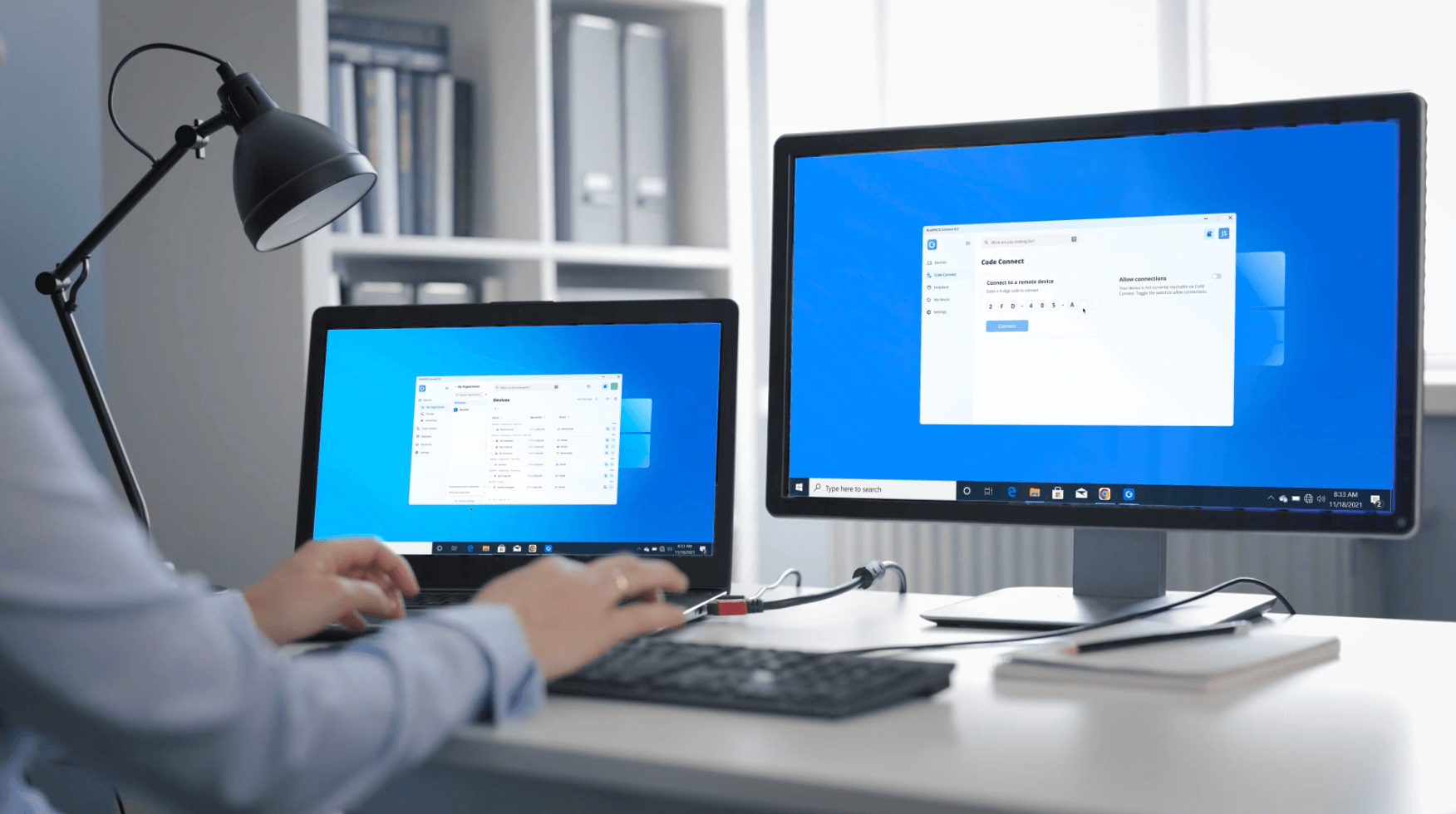
Ubuntu è una delle distribuzioni Linux più popolari, il che la rende una scelta affidabile per l’accesso remoto con VNC Connect. A differenza dei server e delle configurazioni tradizionali di virtual network computing (VNC), VNC Connect offre un modo più semplice e connesso al cloud per accedere in modo sicuro e facile al tuo desktop Ubuntu da remoto, anche se non hai esperienza di accesso remoto.
Con l’aumento del numero di lavoratori a distanza un server VNC Ubuntu può aiutarti a sbloccare i vantaggi dell’accesso remoto ai server, in particolare attraverso una corretta configurazione della sicurezza .
Ubuntu è attualmente una delle distribuzioni Linux più diffuse e con VNC Connect puoi utilizzare in modo semplice e sicuro qualsiasi macchina con la distribuzione Ubuntu da remoto. Un server VNC Ubuntu è anche un ottimo strumento, soprattutto se lavori o supporti costantemente diversi Dispositivi. con un client VNC installato .
Stabilire connessioni remote è semplice e sicuro con VNC Connect. Ecco una guida passo passo per installare e configurare VNC Connect sul tuo dispositivo Ubuntu, sia per il dispositivo che vuoi controllare che per quello da cui vuoi connetterti.
Configura VNC Connect sul dispositivo che vuoi controllare.
1. Scarica VNC Connect.
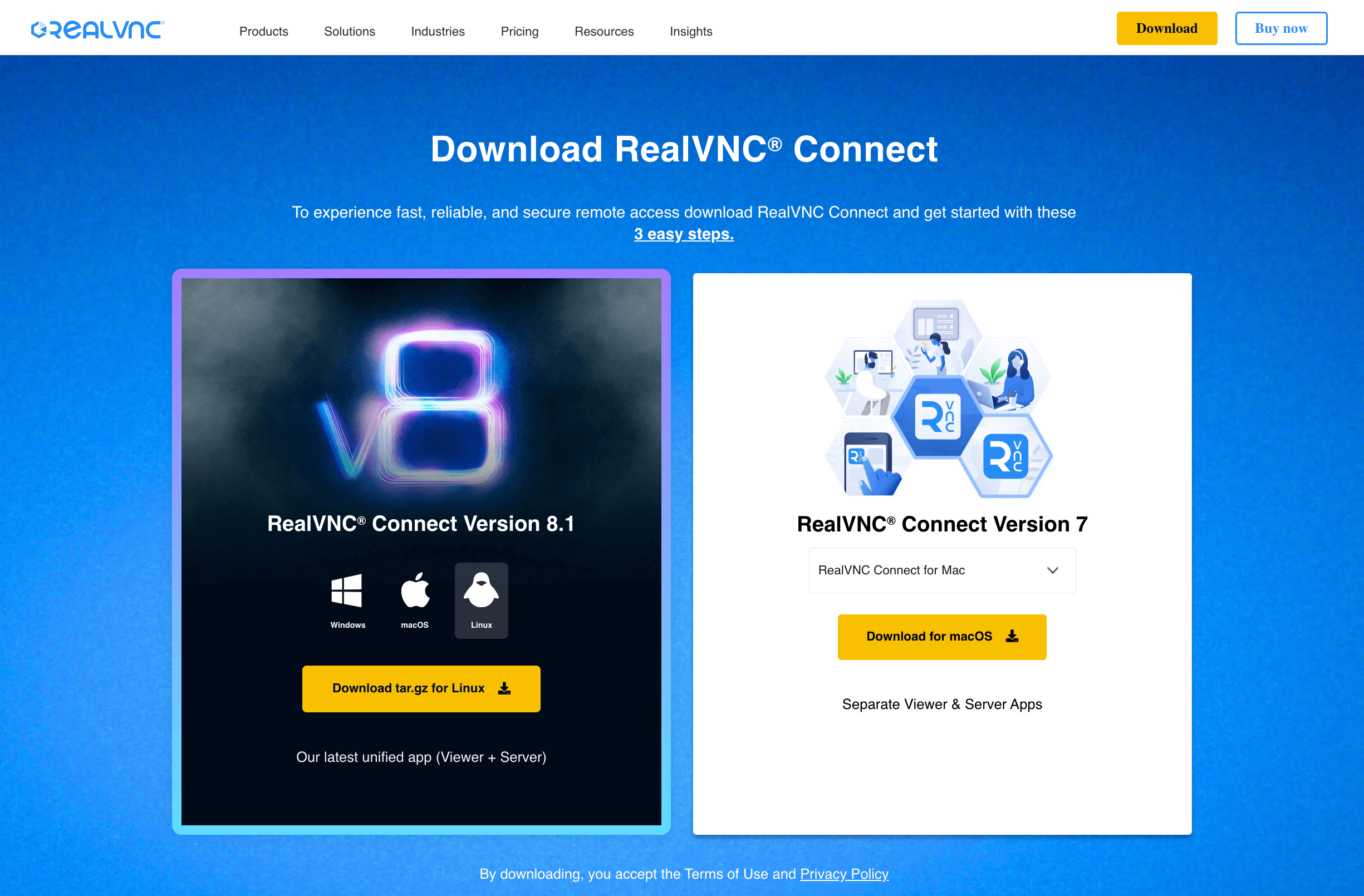
Vai alla Scarica e seleziona VNC Connect per Linux dall’elenco. Clicca sul pulsante Scarica per Linux e salva il programma di installazione nella cartella dei download.
2. Installa l’applicazione
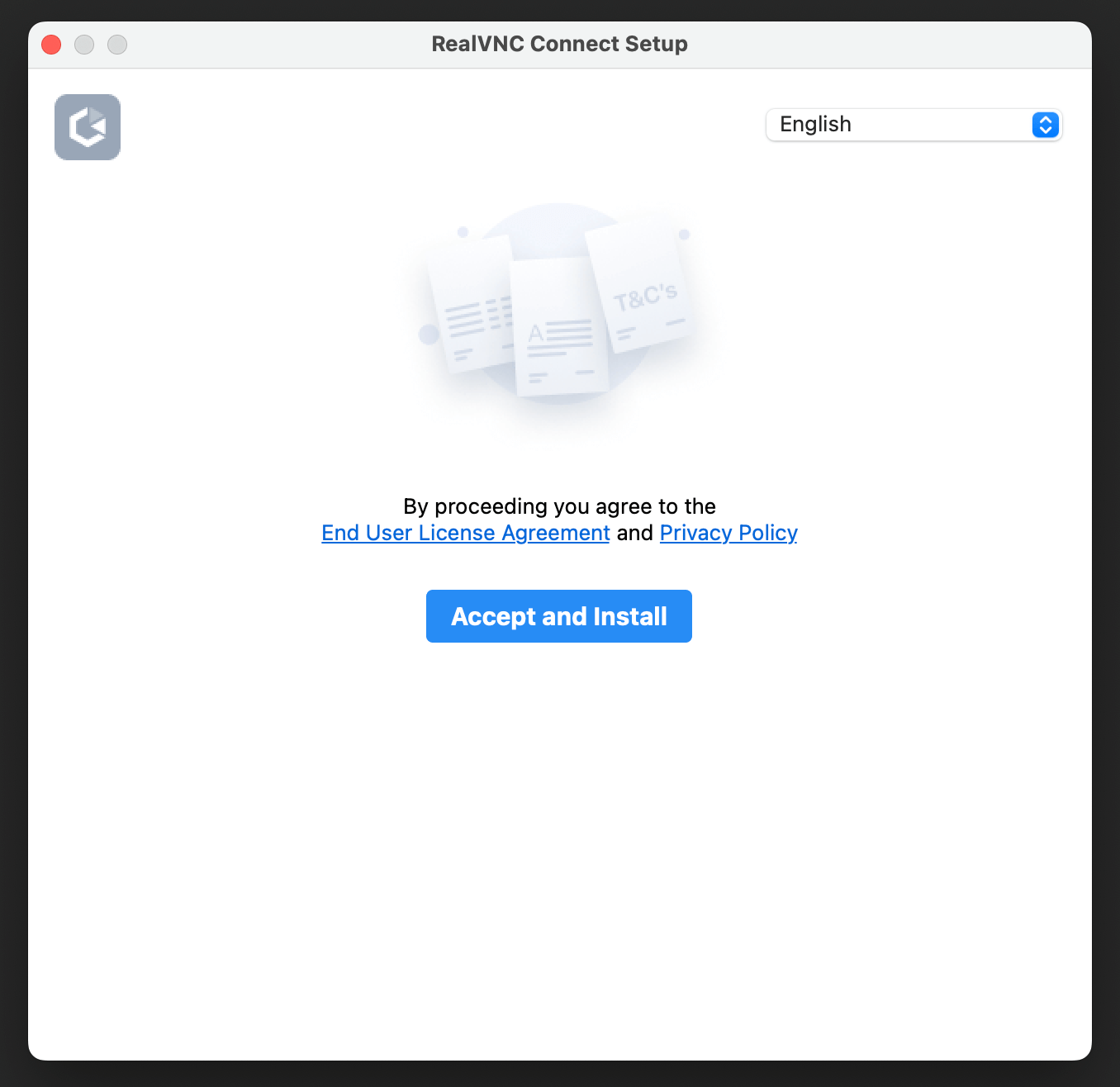
Estrai il programma di installazione e fai doppio clic sull’icona dell’applicazione VNC Connect per avviare l’installazione. Fai clic sul pulsante Accetta e installa e segui le istruzioni.
3. Scegli l’opzione del tuo account
Una volta completati il download e il processo di installazione, scegli una delle seguenti opzioni:
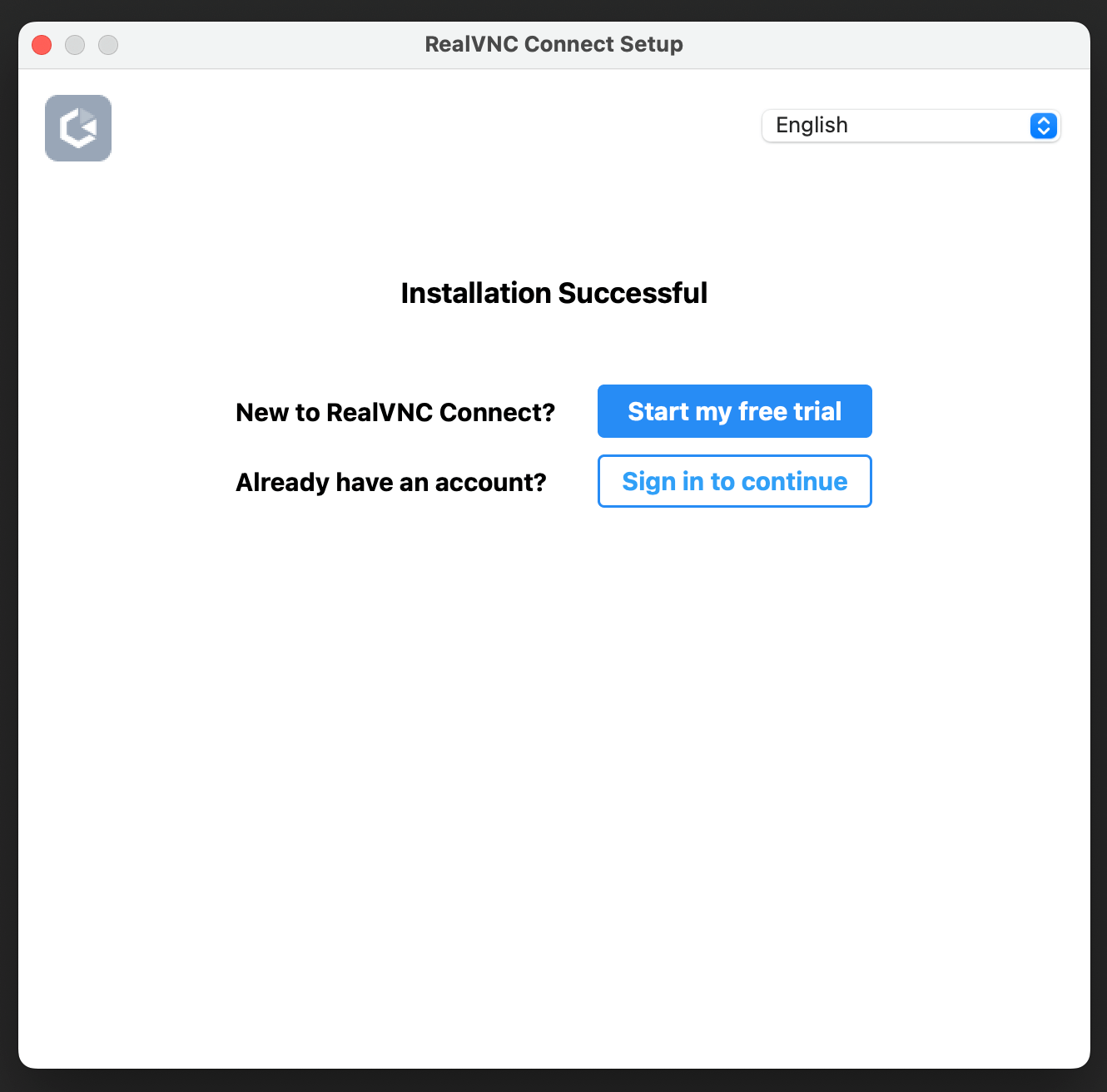
Avvia una prova gratuita: Se sei nuovo su VNC Connect e non hai ancora un account o un abbonamento, inizia con una prova gratuita di 7 giorni. prova gratuita di 7 giorni.
Accedi per continuare: Se sei un utente VNC Connect esistente e vuoi configurare questo dispositivo con il tuo account/abbonamento esistente.
Il tuo browser web si aprirà automaticamente. Segui le indicazioni sullo schermo, quindi clicca su Apri per tornare all’applicazione VNC Connect Setup.
Avvia una prova gratuita
Se ti stai iscrivendo a una prova gratuita, clicca su Avvia la mia prova gratuita.
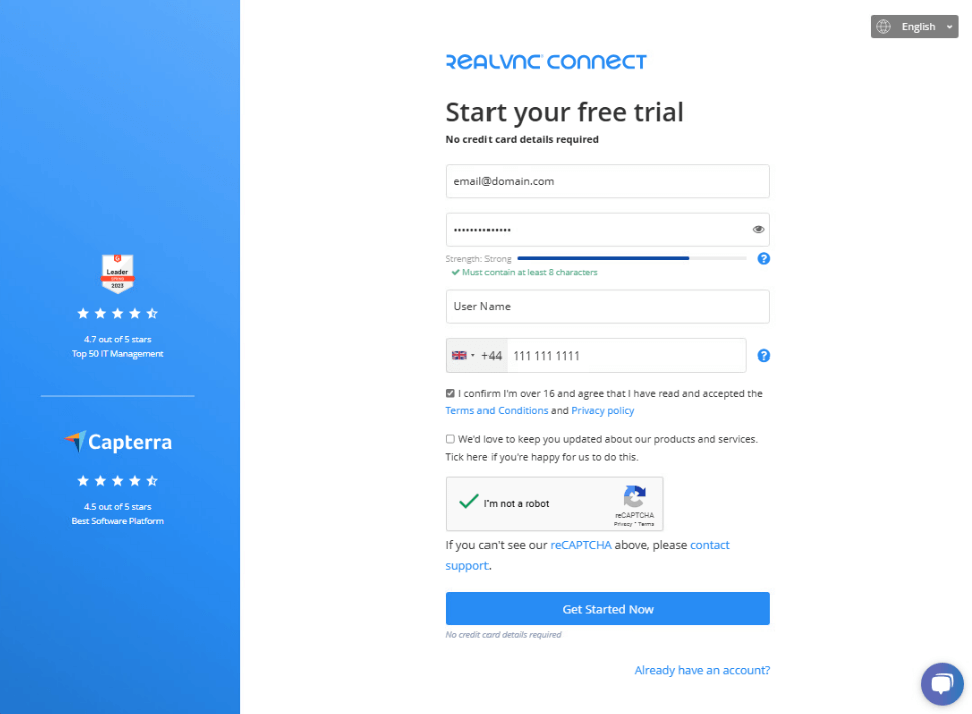
Si aprirà il tuo browser web, fornisci le informazioni richieste e clicca su Inizia subito.
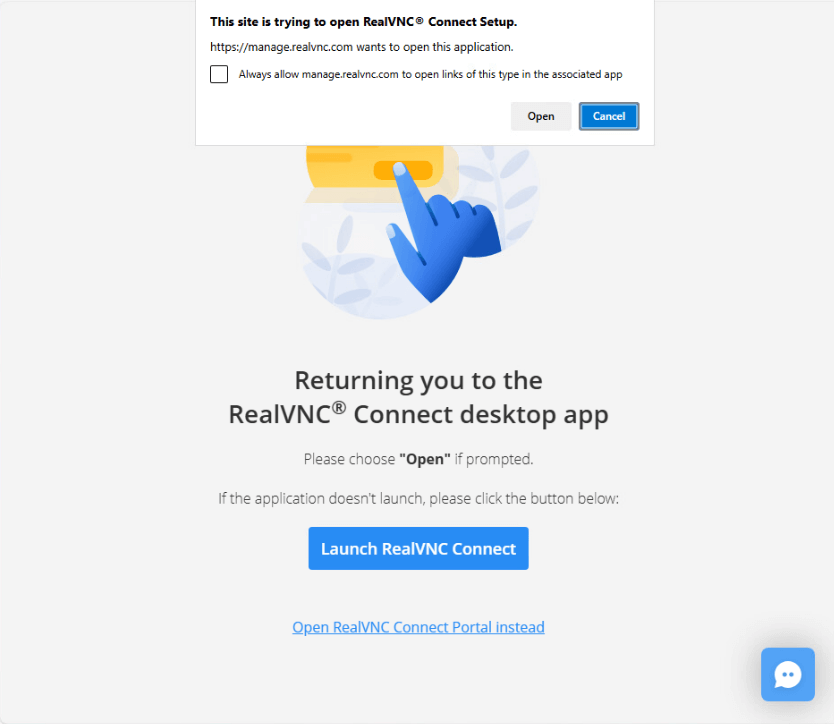
Ti verrà richiesto di tornare all’applicazione Setup. Clicca sul pulsante Apri.
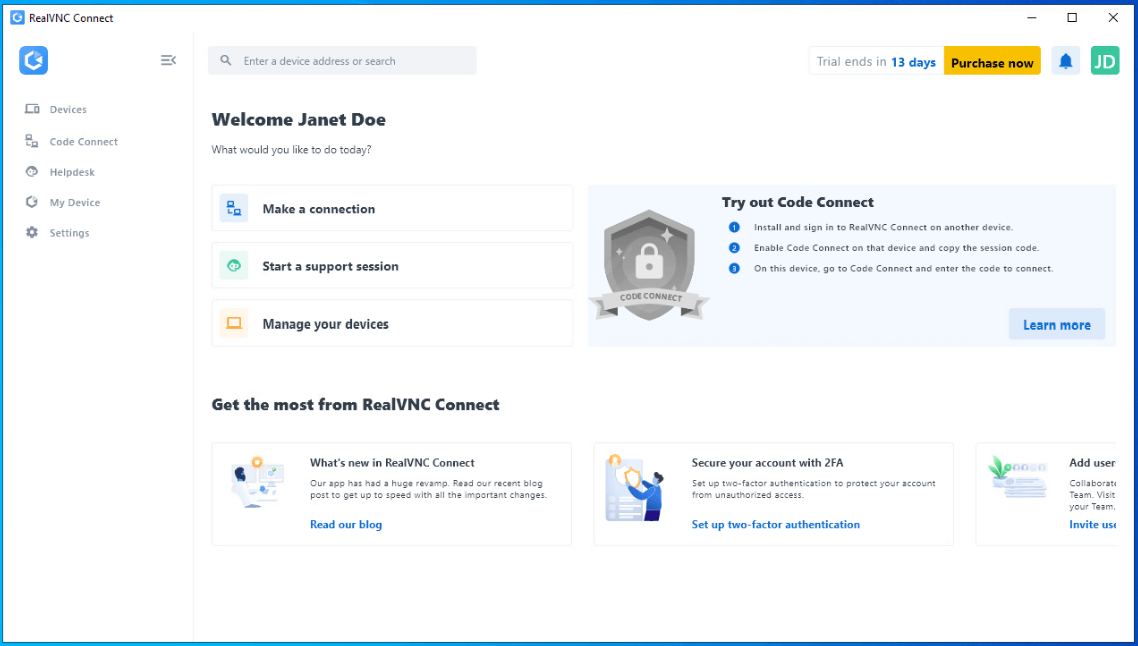
Nell’applicazione VNC Connect, scegli l’opzione di autenticazione per il tuo dispositivo. Le opzioni sono:
Password VNC
Inserisci la tua password o scegli di generare una password sicura. Qualunque sia l’opzione scelta, assicurati di ricordare o di prendere nota della password selezionata nel passaggio attuale: se vai avanti nel flusso di configurazione non potrai tornare a vederla e dovrai reimpostarla in caso di perdita o dimenticanza della password.Password UNIX
Scegli questa opzione per autenticarti al computer remoto utilizzando il nome utente e la password di un account (locale o di dominio) del computer remoto. Per maggiori informazioni vedi Quali username e password devo inserire quando cerco di connettermi a RealVNC Server?Nota: se durante la configurazione selezioni UNIX Password, devi assicurarti che gli utenti che desideri possano connettersi da remoto abbiano i permessi (per impostazione predefinita, solo i membri del gruppo Administrators possono connettersi). Per aggiungere altri utenti, vedi la sezione Gestione degli utenti e dei permessi di sessione per RealVNC Server
Una volta scelta la modalità di autenticazione, fare clic sul pulsante Avvia. Quando si accede all’applicazione per la prima volta, il sistema ti guiderà attraverso un tutorial.
Configura VNC Connect sul dispositivo da cui ti stai connettendo
Segui la stessa procedura descritta sopra. Vedrai apparire automaticamente i computer remoti nella tua dashboard.
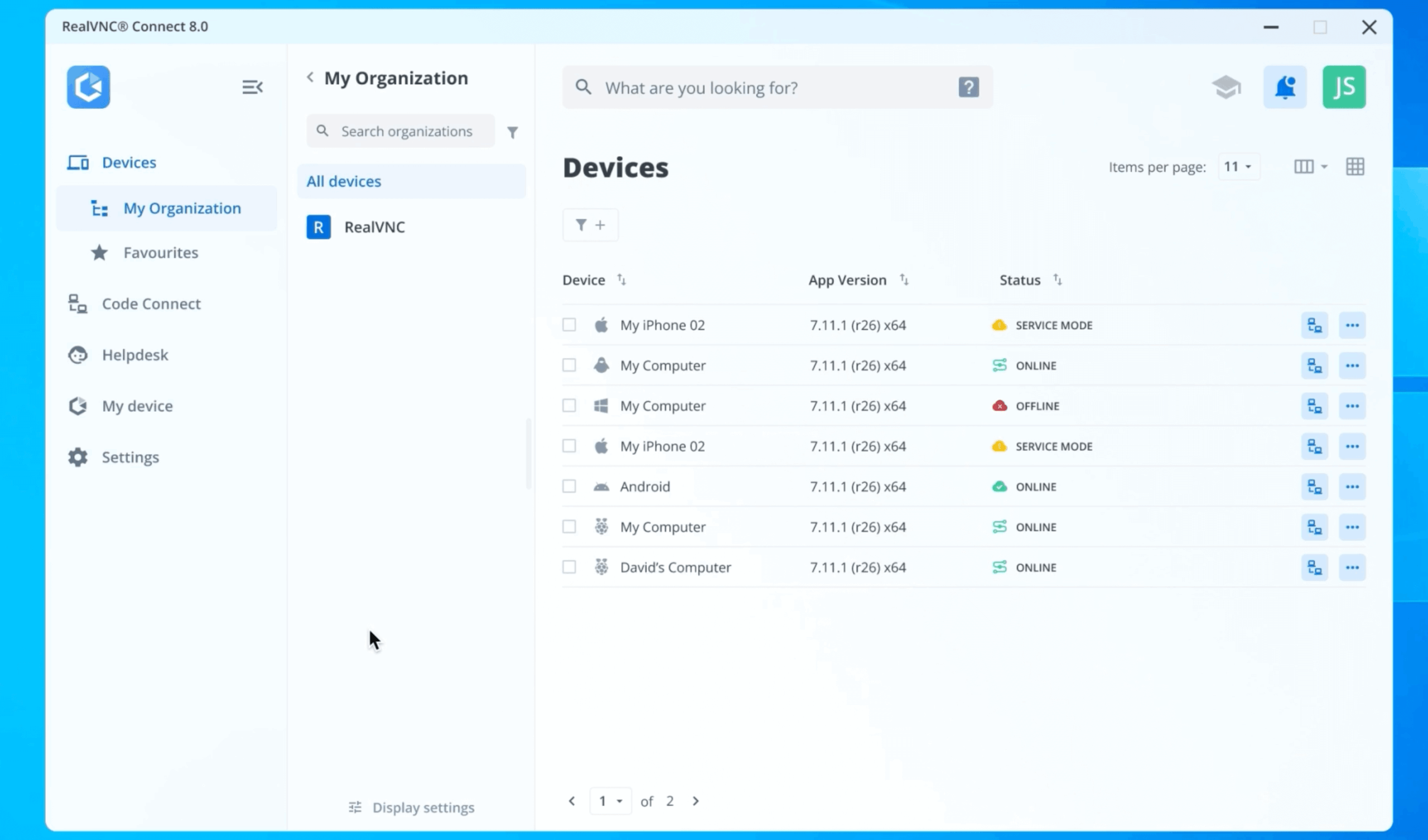
Connessione a un dispositivo
Per connettersi a un dispositivo, fare doppio clic su di esso o fare clic su Connect nel menu “…”.
Se il tuo abbonamento supporta le connessioni dirette, inserisci il nome host o l’indirizzo IP del dispositivo a cui vuoi collegarti.
Verificare l’identità della connessione
Quando viene avviata una connessione, si aprirà una nuova finestra che ti presenterà una schermata di controllo dell’identità che potrai utilizzare per verificare che ti stai connettendo al dispositivo corretto.
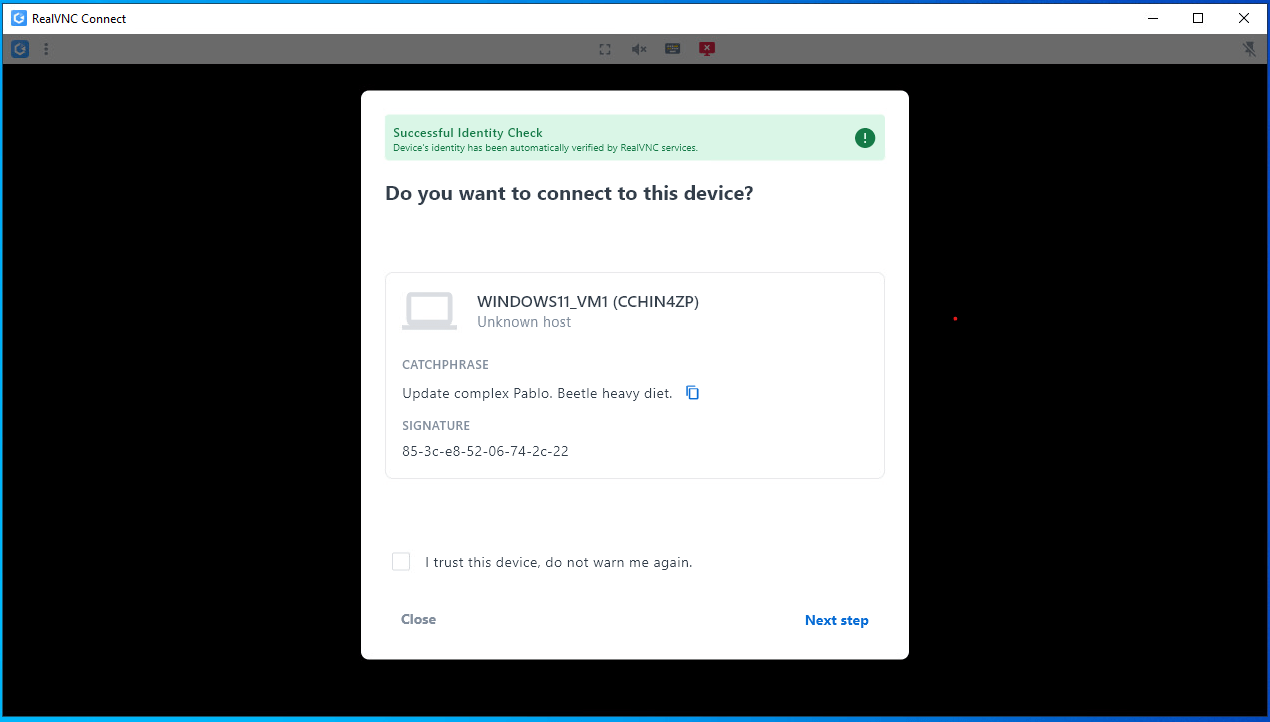
La frase visualizzata nella schermata di controllo dell’identità deve essere la stessa del dispositivo a cui stai cercando di connetterti. Selezionando la casella di controllo Mi fido di questo dispositivo, non avvisarmi più, questa schermata non verrà visualizzata nelle connessioni future a questo dispositivo.
Se la frase e la firma vengono salvate e successivamente modificate, ti verrà presentato un avviso. Assicurati dell’identità del dispositivo a cui ti stai connettendo prima di procedere.
Come riferimento, la frase e la firma dei Dispositivi possono essere visualizzate e facoltativamente registrate espandendo la sezione Controllo dell’identità di I miei Dispositivi dei Dispositivi a cui ti stai connettendo da remoto. Questa operazione deve essere eseguita prima di avviare una sessione remota a questo dispositivo.
Clicca sul passo successivo per procedere.
Autenticazione
Nella schermata Autenticazione inserisci le credenziali per accedere al dispositivo remoto.
Se hai selezionato Password VNC quando hai installato VNC Connect sul dispositivo remoto, inserisci la password che hai scelto durante il processo di configurazione.
Se hai selezionato la password di Windows, inserisci il nome utente e la password di un account utente valido a cui sono state concesse le autorizzazioni per la connessione. Clicca su Continua per procedere.
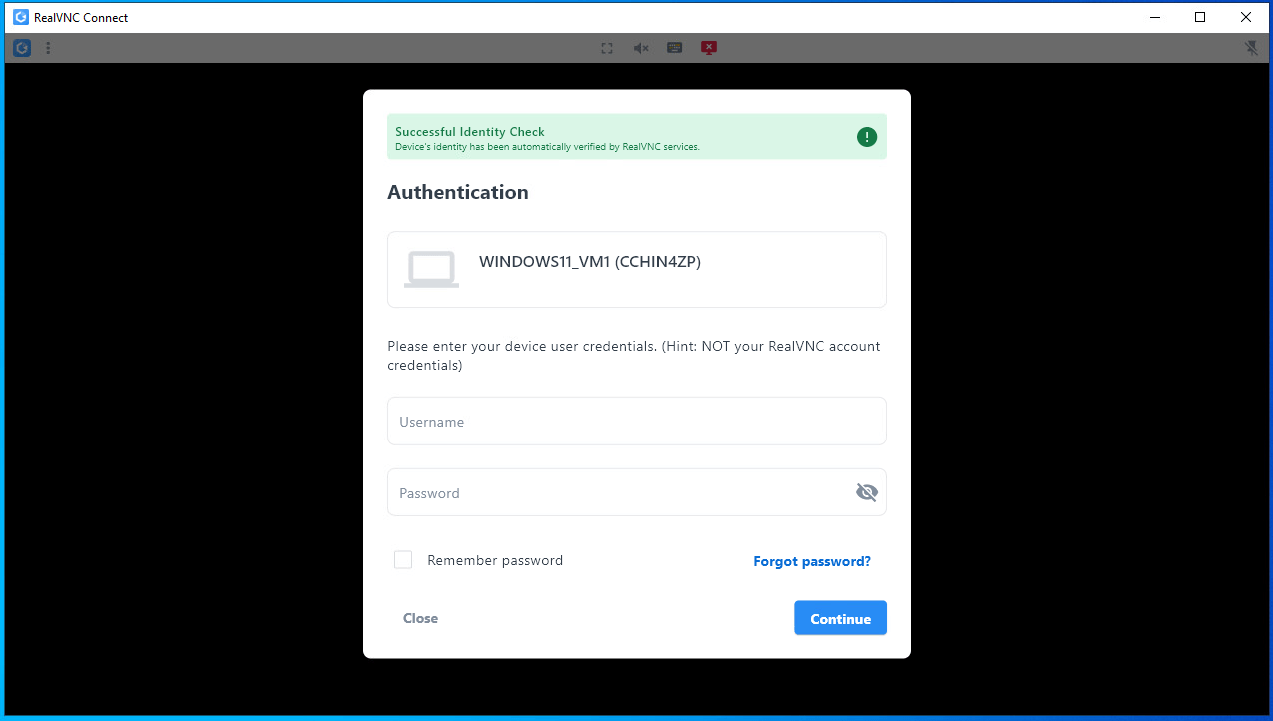
Per una panoramica dell’interfaccia utente della sessione e della barra degli strumenti, consulta la sezione Barra degli strumenti della sessione di connessione di L’interfaccia utente di VNC Connect v8.
Ulteriori informazioni
Permessi
Se hai selezionato Unix Password durante la configurazione, devi assicurarti che gli utenti che vuoi connettere da remoto abbiano i permessi (per impostazione predefinita, solo gli Amministratori possono connettersi).
Per aggiungere altri utenti, consulta la sezione Gestione degli utenti e dei permessi di sessione per RealVNC Server. In caso contrario, potresti non essere in grado di connetterti al tuo computer da remoto.
Abbonamento a VNC Connect
Se vuoi continuare a usare VNC Connect anche dopo la scadenza del periodo di prova, consulta la sezione Come posso connettermi a VNC Connect?
Invitare persone nel tuo team
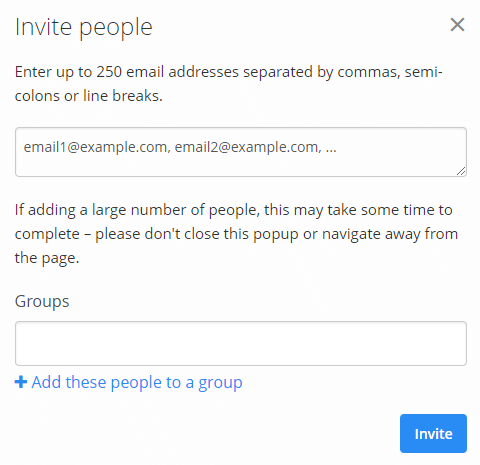
Per consentire ad altri di accedere ai tuoi computer da remoto, consulta la sezione Come faccio a invitare persone nel mio team per condividere l’accesso remoto?
Distribuzione e avvio tramite script
Istruzioni più avanzate per iniziare a lavorare con Linux sono disponibili qui: Distribuzione e avvio tramite script su Linux.
Panoramica delle opzioni di navigazione e dei controlli più comuni
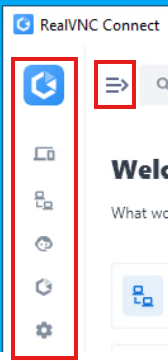
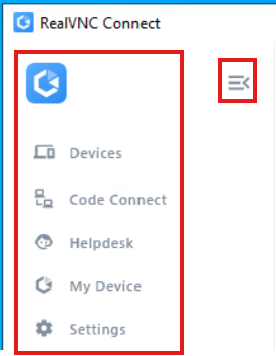
Barra laterale
La barra laterale ti permette di accedere alle funzioni di VNC Connect v8.
Può essere chiusa o espansa per controllare meglio la quantità di contenuti visualizzati nella schermata principale.
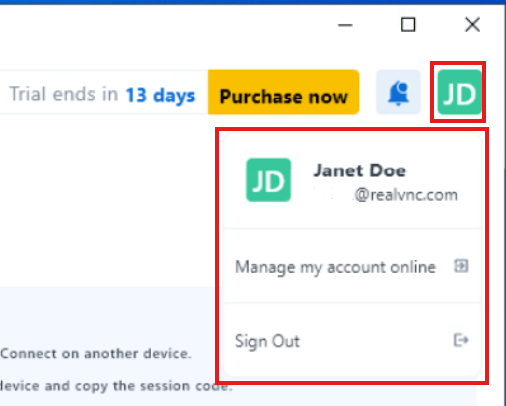
Impostazioni dell’account
Nelle impostazioni dell’account puoi accedere a VNC Connect Portal o uscire dall’applicazione VNC Connect.
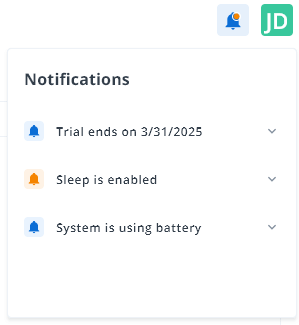
Notifiche
L’icona delle notifiche visualizza le notifiche attive
Home Page
La Home Page fornisce informazioni sulle funzioni di VNC Connect, opzioni di navigazione rapida e una panoramica delle nuove funzioni.
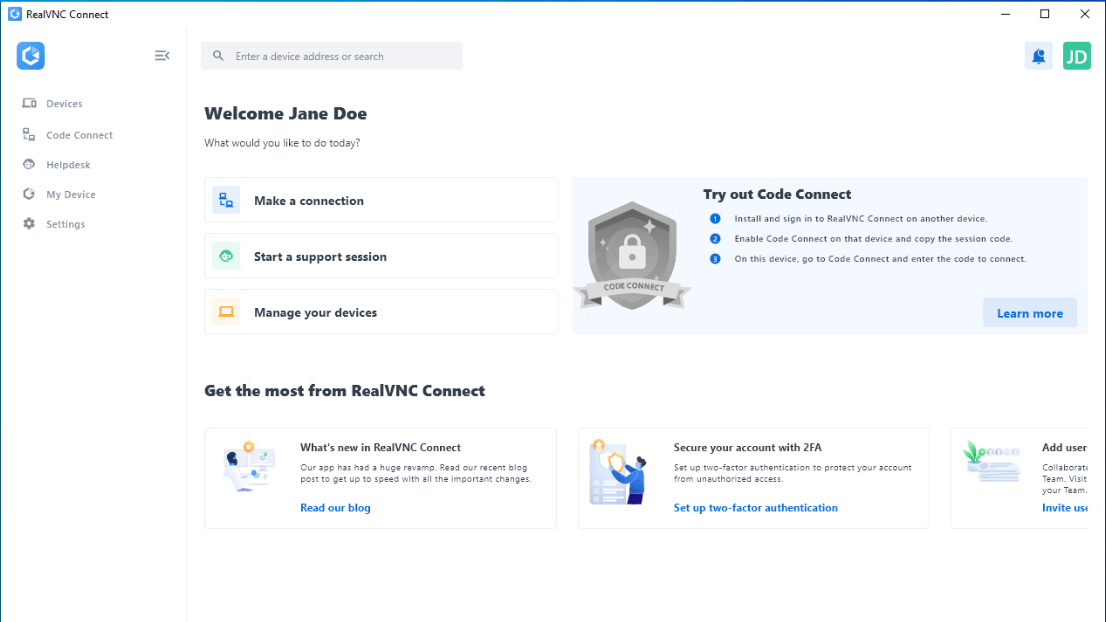
Panoramica delle caratteristiche principali
La sezione Dispositivi presenta l’elenco dei dispositivi uniti al tuo team a cui puoi collegarti.
Puoi passare dalla visualizzazione a elenco a quella a griglia, cercare un dispositivo o selezionare le opzioni di filtraggio.
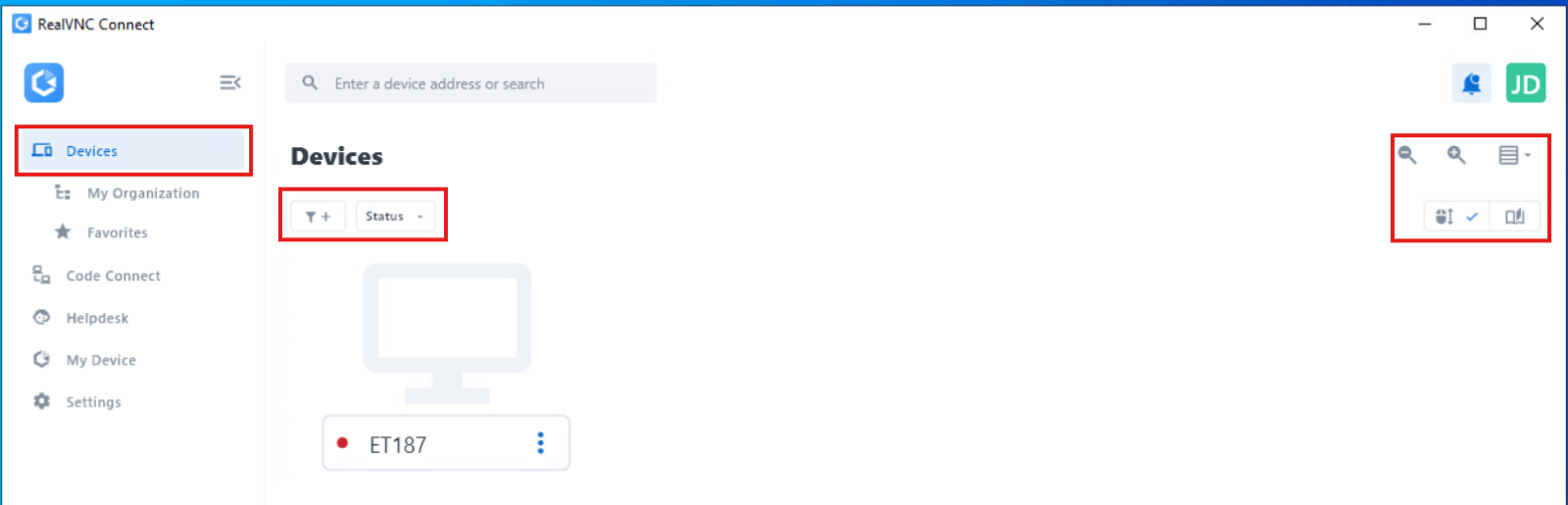
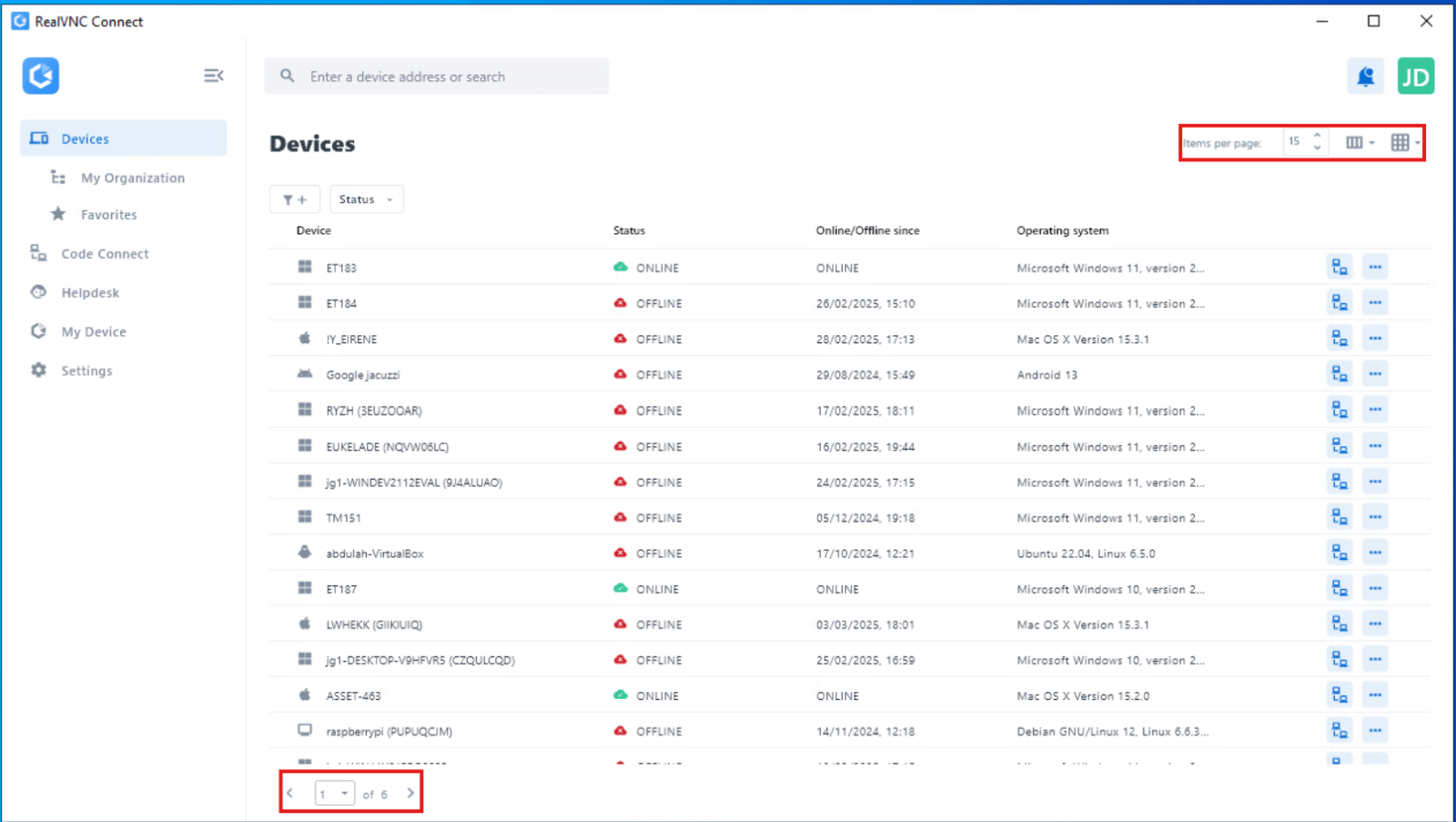
Seleziona un dispositivo remoto e avvia una connessione in uscita verso di esso. Vedi Connessioni di accesso al dispositivo in v8
Barra degli strumenti della sessione di connessione
Una volta stabilita la connessione, puoi interagire con il dispositivo remoto con l’aiuto della barra degli strumenti.
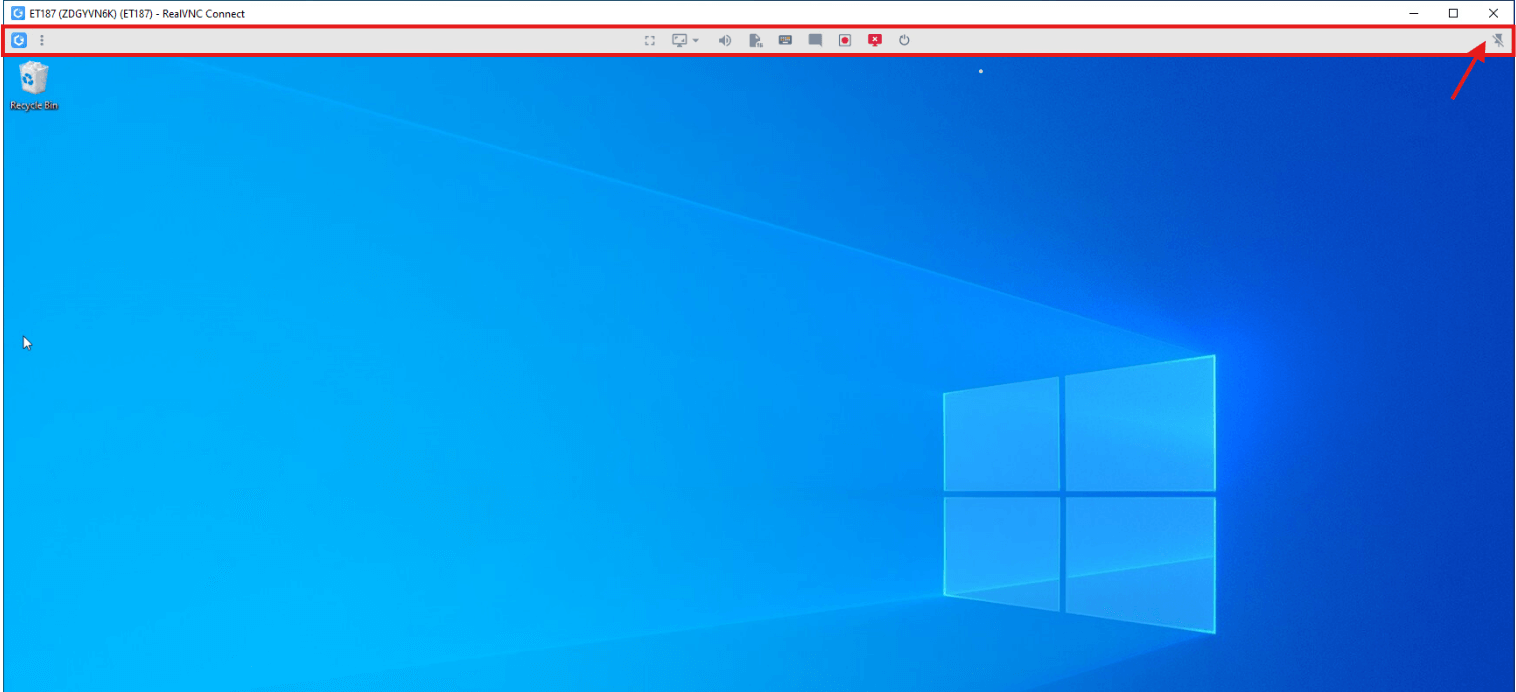
Per impostazione predefinita, la barra degli strumenti è appuntata nella parte superiore della finestra. Se non viene appuntata, la barra degli strumenti viene visualizzata come un’icona che può essere spostata a piacimento sullo schermo. Clicca sull’icona della barra degli strumenti per accedere alle opzioni della barra.
Puoi disincastrarla e spostare l’icona della barra degli strumenti a tuo piacimento.
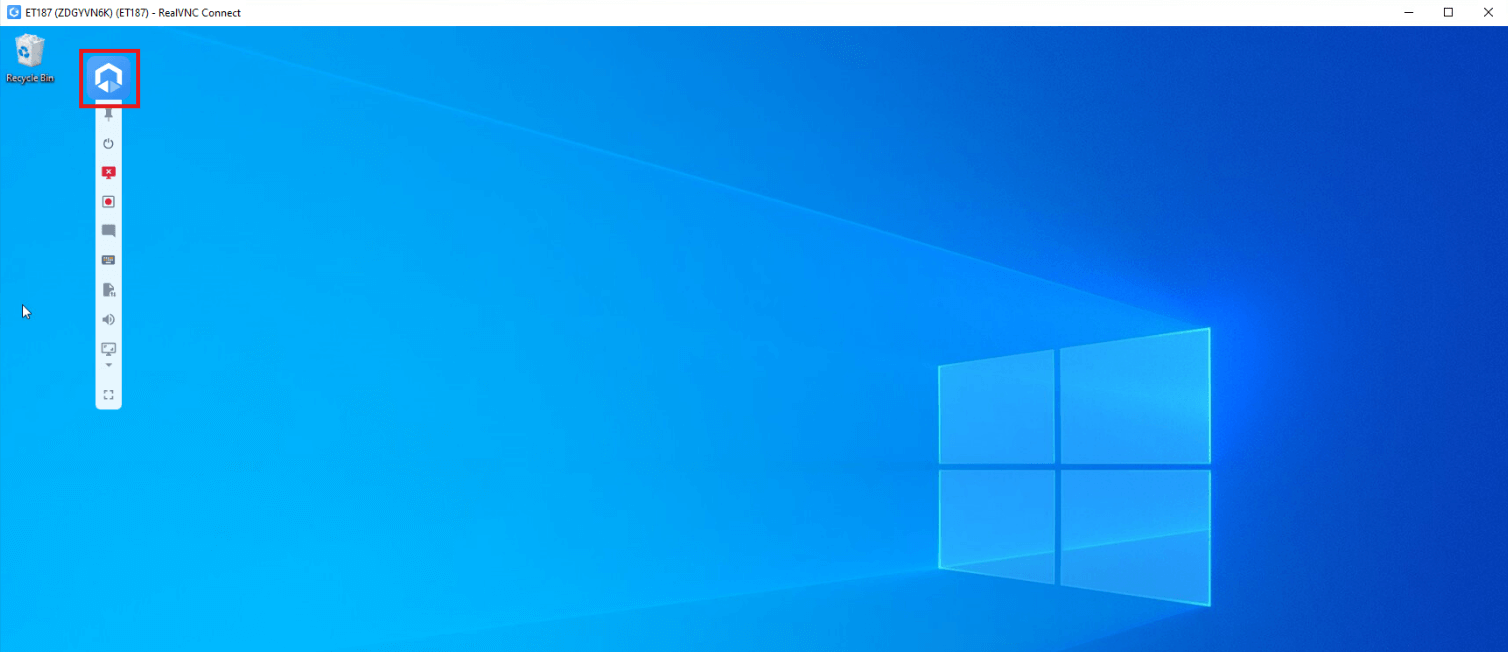
La barra degli strumenti offre le seguenti opzioni per controllare la sessione di connessione:
Entrare/uscire dalla modalità a schermo intero
Opzioni di scalatura
Disattivare/riattivare l’audio del dispositivo remoto
Scegli il monitor, disponibile solo quando ti connetti a un dispositivo con più di un monitor – vedi Lavorare con più monitor in VNC Connect
Trasferimento file per scambiare file tra i dispositivi locali e quelli remoti, vedi Trasferimento file tra il mio dispositivo e un dispositivo remoto nella v8
Invia Ctrl+Alt+Canc per aprire un menu per accedere alle opzioni di sicurezza, gestire i programmi che non rispondono attraverso Task Manager o eseguire altre attività amministrative sul dispositivo remoto.
Chat per scambiare messaggi con l’utente del dispositivo remoto, vedi Comunicare con Chat nella v8
Registrazione dello schermo per registrare un video della sessione di connessione, vedi Registrazione sessione in v8
Disconnetti per terminare la sessione di connessione corrente.
Riavvia per riavviare il dispositivo remoto (la connessione verrà ripristinata automaticamente una volta che il dispositivo remoto si sarà riavviato)
Informazioni su questa sessione visualizza informazioni sulla sessione di accesso remoto in corso. Queste informazioni potrebbero esserti richieste se contatti il supporto RealVNC®. Clicca sul pulsante Salva con nome per salvare le informazioni visualizzate in un file di testo.
Menu delle impostazioni
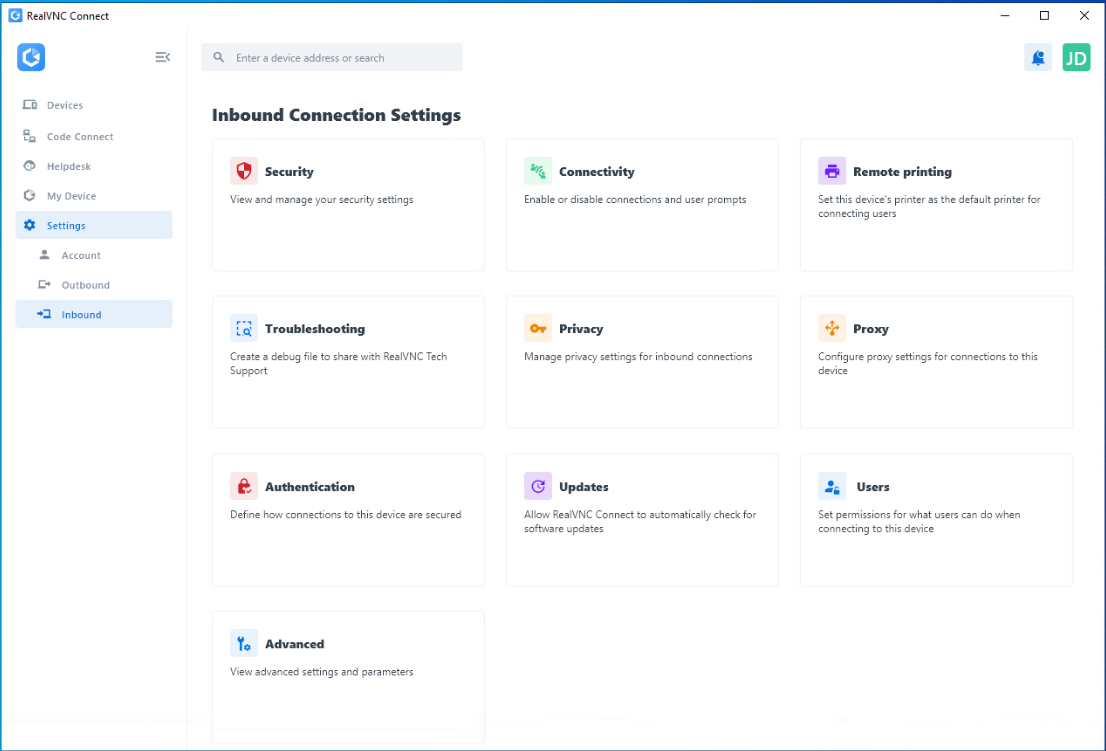
Il menu Impostazioni ti permette di gestire le impostazioni di connessione in uscita e in entrata di RealVNC, di visualizzare le informazioni sull’applicazione, le impostazioni dell’account e le informazioni diagnostiche.
Impostazioni della connessione in uscita
Fai riferimento al Riferimento dei parametri del RealVNC Viewer poiché i parametri sono simili alle impostazioni del RealVNC Viewer delle versioni precedenti.
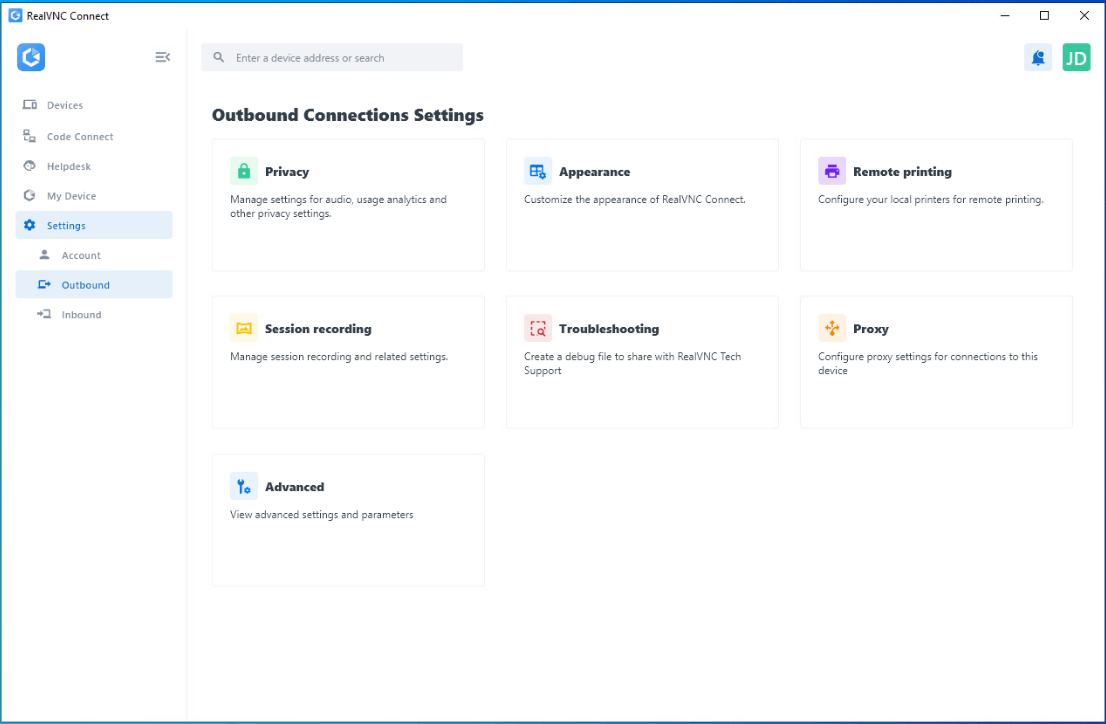
Impostazioni della connessione in entrata
Fai riferimento al riferimento dei parametri del RealVNC Server poiché i parametri sono simili alle impostazioni del RealVNC Server della versione precedente.
I vantaggi dell’utilizzo di Ubuntu per l’accesso remoto
La distribuzione open-source Linux Ubuntu è utilizzata negli stack tecnologici di oltre 10.000 aziende in tutto il mondo e dai singoli utenti. Non sorprende che molti utenti di questo sistema operativo vogliano godere dei vantaggi dell’accesso remoto.
Accessibilità
Gli utenti di Ubuntu possono accedere al loro sistema in remoto da qualsiasi parte del mondo, installarlo e configurarlo su quasi tutti i dispositivi, purché abbiano una connessione a internet.
Questo garantisce loro la flessibilità di accedere a file, applicazioni e ambienti desktop Gnome senza essere fisicamente davanti al loro sistema Ubuntu. Questo può aumentare la produttività del posto di lavoro e la soddisfazione dei Dipendenti, dando loro un maggiore controllo sugli orari e sul posto di lavoro.
È possibile accedere a un ambiente desktop remoto sicuro Ubuntu da dispositivi come laptop, tablet o smartphone. Questa flessibilità è aumentata dalla compatibilità multipiattaforma di VNC Connect con Windows, MacOS, altri sistemi operativi Linux e altri ancora.
Supporto
Con l’accesso remoto di Ubuntu puoi condividere il tuo schermo o fornire assistenza remota a colleghi, amici o familiari.
Questo fornisce il supporto tecnico per la collaborazione essenziale negli ambienti di lavoro remoti. Inoltre, semplifica la risoluzione dei problemi e consente un’assistenza efficiente alle persone che potrebbero avere problemi tecnici sui loro sistemi Ubuntu.
Costi ridotti
Poiché l’accesso remoto consente ai tecnici di diagnosticare e risolvere i problemi senza trovarsi nello stesso spazio fisico del rispettivo computer Ubuntu, può ridurre i costi associati alla manutenzione dell’hardware.
L’accesso remoto può anche supportare la gestione di più sistemi da un’unica postazione centrale. Essendo più efficiente rispetto alla gestione di singole macchine fisiche, l’accesso remoto a Ubuntu può farti risparmiare.
Perché VNC Connect per l’accesso remoto a Ubuntu?
VNC Connect è stato progettato per rendere l’accesso remoto il più semplice possibile, anche in ambienti di rete difficili.
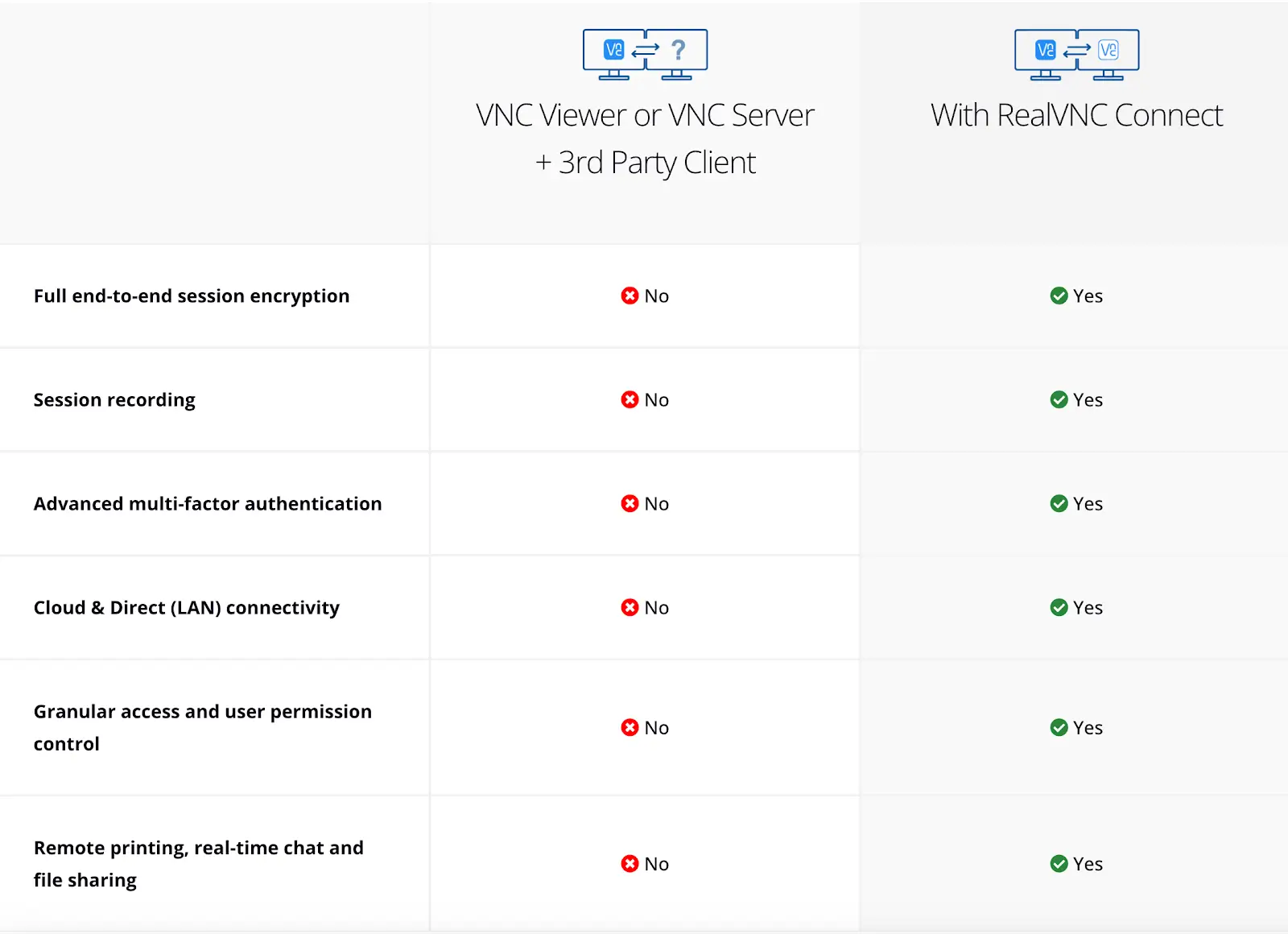
Ecco cosa contraddistingue VNC Connect per gli utenti di Ubuntu:
Prestazioni ottimizzate: VNC Connect si adatta automaticamente alle condizioni di rete, offrendo una connessione reattiva e un’elevata qualità delle immagini, anche su connessioni internet a bassa larghezza di banda o più lente.
Autorizzazioni personalizzate per gli utenti: Mantieni la sicurezza dei tuoi dati impostando i livelli di autorizzazione in base alle esigenze degli utenti. Grazie ai controlli degli accessi granulari di RealVNC®, puoi assicurarti che solo le persone giuste abbiano accesso.
Accesso facile da gestire: Semplifica la gestione dei dispositivi remoti con i modelli di criteri e la distribuzione remota, risparmiando molto tempo agli amministratori IT.
Strumenti di produttività: VNC Connect offre il trasferimento file bidirezionale, la stampa remota e la chat in sessione, aiutandoti a lavorare in modo efficace da qualsiasi luogo.
Compatibilità con il passato: VNC Connect supporta le versioni precedenti di Ubuntu e di altre distribuzioni, massimizzando la flessibilità e prolungando la vita dei tuoi Dispositivi.
Funzionalità di crittografia: VNC Connect assicura una solida sicurezza grazie alla crittografia end-to-end AES-256, standard del settore, che fornisce protezione per ogni sessione VNC remota.
Intermediazione sicura nel cloud: A differenza delle configurazioni VNC tradizionali, VNC Connect è progettato per funzionare in un ambiente ostile. Il nostro servizio di cloud brokering è completamente crittografato end-to-end senza tunneling SSH, quindi i tuoi dati sono al sicuro anche quando i tuoi tecnici accedono alle macchine remote.
Sistemi operativi supportati: VNC Connect supporta la compatibilità multipiattaforma, rendendolo una scelta versatile per diversi dispositivi e sistemi operativi, tra cui:
Windows
MacOS
Linux (incluso Ubuntu e altre distribuzioni)
iOS
Android
Con VNC Connect è possibile operare come se si fosse davanti al dispositivo remoto grazie al design semplice ed efficiente. È possibile provarlo con la prova gratuita per 7 giorni e sperimentare l’accesso remoto su Ubuntu per migliorare la produttività.
Prendi il controllo della tua macchina Ubuntu oggi stesso
Configurare un server VNC su Ubuntu utilizzando VNC Connect è una svolta per chiunque voglia accedere da remoto alla propria macchina Linux.
Che tu stia gestendo l’interfaccia di loopback di un server Ubuntu, fornendo supporto tecnico o semplicemente dovendo accedere a file e applicazioni da un’altra postazione, VNC Connect offre una soluzione sicura e facile da usare che semplifica il processo.
Seguendo questa guida, hai imparato come installare e configurare VNC Connect, installare un’istanza di server VNC e stabilire una connessione sicura utilizzando diversi strumenti.
Grazie alle prestazioni ottimizzate di VNC Connect, alle solide funzioni di sicurezza (come la protezione con password VNC) e alla compatibilità multipiattaforma, puoi controllare senza problemi i tuoi dispositivi Ubuntu da qualsiasi macchina locale o dispositivo mobile.
I vantaggi principali includono:
Accedi senza problemi al desktop remoto del tuo computer Ubuntu da qualsiasi luogo.
Gestione semplice di più connessioni VNC da una posizione centrale.
Prestazioni ottimizzate per reti a bassa larghezza di banda.
Strumenti di produttività come il trasferimento file, la stampa remota e la Chat in sessione.
VNC Connect si distingue per le prestazioni superiori anche su reti a bassa larghezza di banda e per le funzionalità avanzate come il trasferimento file, la stampa remota e la chat in sessione.
Che tu lo usi per progetti personali o per la gestione a livello aziendale, VNC Connect assicura un’esperienza di accesso remoto fluida, sicura ed efficiente.
Sei pronto a prendere il pieno controllo del tuo server VNC Ubuntu? Inizia la tua prova gratuita di 7 giorni di VNC Connect oggi stesso. e sperimenta il futuro dell’accesso remoto al desktop. Scopri come installare RealVNC Server su Ubuntu.
Domande frequenti sull’utilizzo di VNC Connect su Ubuntu
Ubuntu ha un server VNC integrato?
Sì, Ubuntu include un server VNC integrato noto come “Desktop Sharing” o “Vino”, che consente agli utenti di attivare le funzionalità di base del desktop remoto. Tuttavia, rispetto all’opzione predefinita di Ubuntu, VNC Connect offre notevoli vantaggi, tra cui:
Connettività cloud: RealVNC Server utilizza l’intermediazione delle connessioni nel cloud privato, consentendo connessioni sicure e senza interruzioni senza la necessità di complesse configurazioni di rete o di port forwarding.
Sicurezza migliorata: RealVNC Server offre la crittografia AES a 256 bit per tutte le sessioni remote, garantendo che i dati siano al sicuro da accessi non autorizzati. Inoltre, RealVNC® include l’autenticazione a due fattori (2FA), che fornisce un ulteriore livello di protezione richiedendo una seconda fase di verifica durante il login.
Compatibilità multipiattaforma: Mentre il server integrato di Ubuntu è limitato, RealVNC® supporta connessioni ininterrotte tra dispositivi Windows, MacOS, Linux, iOS, Android e Raspberry Pi, il che lo rende estremamente versatile.
Prestazioni ottimizzate: RealVNC® si adatta dinamicamente alle condizioni della rete, garantendo immagini di alta qualità e reattività, anche su reti a bassa larghezza di banda.
Caratteristiche avanzate: RealVNC Server include strumenti di produttività come il trasferimento file bidirezionale, la stampa remota e la chat in sessione, che non sono disponibili in Vino.
Posso connettermi al RealVNC Server di Ubuntu da un altro sistema operativo?
Puoi collegarti facilmente a un’istanza di Ubuntu VNC Server da un altro sistema operativo utilizzando VNC Connect. Il nostro software client VNC consente l’accesso remoto tra diversi sistemi operativi e dispositivi.
Se hai installato RealVNC Server sul dispositivo a cui vuoi accedere e un RealVNC Viewer sul dispositivo da cui vuoi accedere, puoi connetterti da diversi sistemi operativi.
Assicurati di avere la connessione di rete tra il client e il computer Ubuntu.
Come posso proteggere il RealVNC Server di Ubuntu?
Proteggere il tuo RealVNC Server Ubuntu aiuta a proteggere il sistema e i dati da accessi non autorizzati. Dovresti sempre impostare una password forte per evitare accessi non autorizzati al tuo VNC Server; inoltre, il monitoraggio degli accessi VNC può aiutarti ad avvisarti di connessioni non consentite.
Aggiungi un ulteriore livello di sicurezza richiedendo una seconda forma di autenticazione durante il login, l’autenticazione a due fattori (2FA).
Infine, tieni sempre aggiornato il tuo sistema server Ubuntu. In questo modo avrai a disposizione le ultime patch di sicurezza e gli aggiornamenti per proteggerti da vulnerabilità sconosciute.