Questo articolo è valido per VNC Connect fino alla versione 7.
Prima di entrare nel merito, chiariamo la distinzione: L’accesso remoto Android fornisce il controllo completo di un telefono Android, a differenza della condivisione dello schermo di base, che si limita a rispecchiare il display del dispositivo senza funzionalità interattive.
Prima di stabilire questa connessione remota, ci sono alcune cose da sapere. Questa guida illustra tutto ciò che serve per ottenere il controllo remoto di un Android, compresa la configurazione, le misure di sicurezza e le migliori pratiche.
Conoscere l’accesso remoto di Android
A differenza della condivisione dello schermo, l’accesso remoto consente di utilizzare il dispositivo Android da remoto, come se fosse nelle proprie mani. In caso sia necessario gestire applicazioni, accedere a file, fornire supporto remoto o risolvere problemi tecnici, l’accesso remoto rappresenta la soluzione completa ricercata.
Ma cosa significa davvero controllo totale?
Consideriamo questo esempio:
- Un amministratore IT deve risolvere un problema sul dispositivo Android di un dipendente che si trova in un’altra città.
- Non c’è modo per questa persona di andare a risolvere il problema direttamente sul dispositivo mobile dell’individuo.
- Grazie a soluzioni come RealVNC Connect, possono controllare da remoto un telefono Android, navigare tra le impostazioni, aggiornare il software, risolvere i problemi di connettività e persino guidare i Dipendenti a risolvere un problema in tempo reale.
Le aziende possono ancora ignorare l’accesso remoto?
Dato che il lavoro non è più limitato a un luogo fisico, i Dipendenti si aspettano un accesso remoto continuo alle risorse aziendali, ovunque si trovino. Che si tratti di accedere ad applicazioni sicure o di recuperare dati in movimento, la flessibilità che l’accesso remoto offre è ormai un must piuttosto che un nice-to-have.
Alcuni casi d’uso in cui avresti bisogno di accedere da remoto al telefono Android sono i seguenti:
- Supporto IT e risoluzione dei problemi – Riduci i tempi di inattività risolvendo i problemi tecnici da remoto, per ridurre al minimo la frustrazione di Dipendenti e Clienti.
- Gestione dei dispositivi su larga scala – Che si tratti di gestire una manciata di dispositivi o un’intera flotta in più sedi, l’accesso remoto aiuta a mantenere l’efficienza operativa.
- Operazioni sul campo e logistica – I team sul campo possono rimanere in connessione con le applicazioni aziendali principali senza dover tornare in sede.
I vantaggi principali per le aziende
I vantaggi di utilizzare un’applicazione di controllo remoto per gestire il dispositivo Android da remoto vanno oltre la flessibilità. Di seguito ne vengono illustrati i principali aspetti.
Con il controllo remoto è possibile fare di più, da qualsiasi luogo
Si dice che sia meglio lavorare in modo più intelligente che più intensamente, giusto? L’accesso remoto consente al team di continuare a lavorare, sia in ufficio, sia a casa, sia dall’altra parte del mondo.
Si consideri il caso di un dipendente in viaggio di lavoro che abbia improvvisamente bisogno di accedere a un documento cruciale memorizzato sullo schermo del proprio computer.
Il risultato? Meno tempi morti, più produttività e team soddisfatti, in grado di concentrarsi su ciò che conta davvero invece di cercare soluzioni alternative.
💡 Suggerimento: utilizzare l’accesso remoto per agevolare il rapido inserimento dei nuovi dipendenti. Configurare i relativi dispositivi senza richiederne la presenza in ufficio.
Ridurre i costi senza compromettere la qualità
Ogni azienda vuole risparmiare, ma ridurre i costi nel modo sbagliato può ritorcersi contro. L’accesso remoto è uno di quegli investimenti intelligenti che generano un ritorno significativo. Invece di spendere migliaia di euro per le spese di viaggio o per la risoluzione dei problemi in loco, il team tecnico può risolvere i problemi da remoto in pochi minuti.
Uno scenario comune? Il dispositivo Android di un membro del team sul campo non si sincronizza con il sistema centrale. Invece di inviare l’assistenza IT in più sedi, una rapida sessione remota può individuare il problema e ripristinare l’operatività, con un risparmio di tempo, denaro e frustrazione.
💡 Suggerimento: monitorare il numero di ticket di assistenza risolti da remoto rispetto a quelli risolti in loco per valutare il risparmio diretto sui costi.
Un’assistenza migliore e più rapida, quando serve
Nelle aziende il tempo è denaro. Quando i dipendenti o i clienti si imbattono in problemi tecnologici, desiderano soluzioni immediate. L’accesso remoto consente ai team IT di intervenire immediatamente, diagnosticare il problema e ripristinare il funzionamento.
Libertà di lavorare in modo flessibile
L’attività aziendale non è più legata a una scrivania. Ampliare le operazioni? Nessun problema. È necessario supportare una forza lavoro remota in crescita? È semplice. Una buona soluzione di accesso remoto consente di espandersi senza sovraccaricare il team IT o compromettere la sicurezza.
💡 Suggerimento: individuare una soluzione di accesso remoto che si integri con l’infrastruttura IT esistente per un flusso di lavoro più fluido.
Configurazione dell’accesso remoto con RealVNC Connect
Prima di procedere con l’accesso remoto, il sistema deve soddisfare i requisiti necessari per garantire un’esperienza d’uso corretta. Di seguito sono riportati tali requisiti.
Requisiti di sistema
Per utilizzare RealVNC Connect in modo efficace, assicurarsi che siano soddisfatti i seguenti requisiti:
- Android 8.0 (Oreo) e versioni successive.
- Una connessione internet stabile (Wi-Fi o dati mobili) con una velocità di upload/download di almeno 1 Mbps per prestazioni ottimali.
- RealVNC Server deve essere installato e deve ottenere i permessi necessari per l’accesso remoto.
Processo di installazione
- Scarica le applicazioni:
- Sul dispositivo Android, installare RealVNC Server dal Google Play Store.
- Sul computer o sul dispositivo mobile, installare RealVNC Viewer.
- Accedere e connettersi:
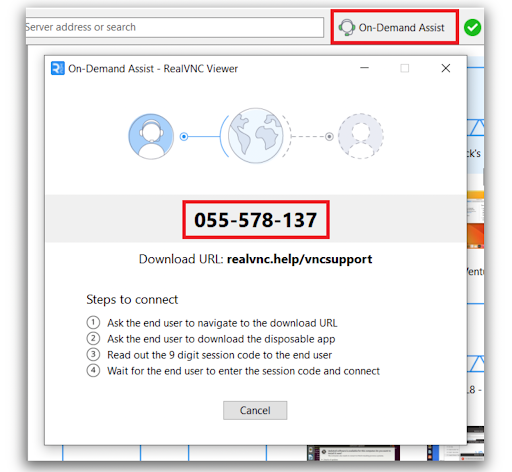
- Nel RealVNC Viewer (sul dispositivo di controllo), selezionare On-Demand Assist per generare un codice univoco di 9 cifre.
- Nel RealVNC Viewer (sul dispositivo di controllo), selezionare On-Demand Assist per generare un codice univoco di 9 cifre.
- Avvia la connessione:
- Apri l’applicazione RealVNC Server sul dispositivo Android e inserisci il codice a 9 cifre.
- Toccare Connect per stabilire una sessione.
- Abilita il controllo remoto completo:
- Seleziona Remote Input, quindi vai su Impostazioni > Accessibilità e abilita RealVNC Server per i servizi di accessibilità.
- Torna all’app e conferma che l’input remoto è abilitato.
- Avvia la sessione remota:
- Una volta completata la configurazione, tocca Start Now per iniziare la sessione.
Le migliori pratiche di configurazione
Per ottenere prestazioni ottimali e sicurezza quando utilizzi RealVNC Connect per controllare dispositivi Android e altro, segui questi consigli:
- Consigli per l’ottimizzazione della rete:
- Utilizza una connessione Wi-Fi affidabile rispetto ai dati mobili per una maggiore stabilità.
- Riduzi le applicazioni in background sul dispositivo Android per migliorare le prestazioni.
- Impostazioni di sicurezza consigliate:
- Attiva l’autenticazione a più fattori (MFA) per una maggiore protezione.
- Aggiorna regolarmente le applicazioni RealVNC per correggere le potenziali vulnerabilità.
- Strategie di ottimizzazione delle prestazioni:
- Regola le impostazioni della qualità video in RealVNC Viewer per bilanciare le prestazioni e l’utilizzo dei dati.
- Assicurati che il dispositivo Android abbia una capacità di memoria e di elaborazione sufficiente per funzionare senza problemi.
Utilizzo delle funzioni di accesso remoto per il controllo a distanza (telefono Android)
Una volta configurato RealVNC Connect, è possibile sfruttarne le funzionalità per ottenere il controllo remoto dei dispositivi Android con facilità:
Controlli essenziali
Con RealVNC Connect, ottenere il controllo remoto di Android e utilizzare il dispositivo da remoto risulta naturale quanto usarlo di persona. È possibile toccare, scorrere e interagire con le applicazioni proprio come sul dispositivo fisico. In questo modo, gestire le applicazioni, aggiornare le impostazioni e risolvere i problemi senza essere fisicamente presenti risulta semplice.
Funzionalità avanzate
La piattaforma supporta la registrazione dello schermo delle sessioni, consentendo di acquisire le sessioni remote per finalità di formazione, audit o risoluzione dei problemi. Per gli utenti che necessitano di un controllo remoto preciso del telefono Android, è disponibile una mappatura personalizzata della tastiera. Questa funzione consente l’assegnazione di scorciatoie di uso frequente.
Caratteristiche dell’azienda
- Le funzionalità di gestione dei team consentono agli amministratori IT di raggruppare i dispositivi in base ai reparti o ai ruoli.
- La sicurezza rimane una priorità assoluta, con opzioni di controllo degli accessi che consentono alle aziende di definire ruoli e permessi degli utenti, in modo che i dati sensibili siano accessibili solo al personale autorizzato.
- Inoltre, le funzioni di registrazione degli audit forniscono una panoramica dettagliata di tutte le sessioni remote.
Sicurezza e buone pratiche
Da un grande potere derivano grandi responsabilità. L’accesso remoto apre le porte, ma richiede anche forti misure di sicurezza per evitare accessi non autorizzati.
RealVNC Connect affronta questo problema offrendo:
- Crittografia end-to-end (AES 256-bit) per salvaguardare le informazioni sensibili.
- Controllo degli accessi granularein modo che solo il personale autorizzato possa connettersi a specifici Dispositivi.
- Autenticazione a più fattori (MFA)che aggiunge un ulteriore livello di verifica oltre alla semplice password.
- Le impostazioni di timeout della sessione migliorano la sicurezza disconnettendo automaticamente le sessioni inattive.
Ottimizzazione delle prestazioni
Per mantenere prestazioni ottimali, è importante gestire la larghezza di banda in modo efficace. Regolare le impostazioni della qualità video e ottimizzare le configurazioni di rete può aiutare a ottenere un’esperienza di accesso remoto senza problemi. Ad esempio, l’utilizzo di una connessione internet via cavo quando possibile può ridurre al minimo la latenza e migliorare la stabilità della connessione.
Si consiglia inoltre di effettuare regolarmente la risoluzione dei problemi. Verificare le impostazioni del firewall, aggiornare l’applicazione RealVNC Server e controllare periodicamente lo stato del dispositivo.
Mantieni la connessione sempre e ovunque con RealVNC
A questo punto si dispone di una solida comprensione di come controllare e accedere da remoto a un telefono Android in modo semplice e sicuro. Il vantaggio principale? Il controllo remoto consente di rimanere produttivi da qualsiasi luogo. Di seguito è riportato un breve riepilogo dei punti chiave di questa guida:
- L’accesso remoto consente il controllo completo di un dispositivo (come un tablet Android o un telefono) al di là della semplice condivisione dello schermo.
- Le migliori pratiche di sicurezza, come la crittografia e l’autenticazione a più fattori, sono fondamentali per garantire connessioni remote sicure.
- Si vedano i consigli per l’ottimizzazione delle prestazioni per un’esperienza fluida e senza latenza.
Con RealVNC, l’accesso remoto è semplice e sicuro, sia nel caso in cui si gestiscano dispositivi remoti per un’azienda in crescita, sia nel caso in cui si rimanga connessi ai dati personali. Progettato con potenti funzioni come connessioni crittografate, supporto multi-device e un’interfaccia intuitiva, RealVNC garantisce tutto ciò che serve per mantenere il controllo.
Inizia gratuitamente quando preferisci.