Denne artikel gælder for RealVNC Connect til og med version 7.
Hvorfor bruge en hovedløs Raspberry Pi?
Raspberry Pi er berømt for sin alsidighed, overkommelige pris og uendelige potentiale. Disse små, men kraftfulde enheder kan konfigureres til utallige opgaver, ofte uden behov for en dedikeret skærm.
En hovedløs Raspberry Pi opsætning – en uden en tilsluttet skærm – maksimerer pladsen, reducerer rodet og åbner op for en verden af muligheder.
For eksempel bruger jeg min Raspberry Pi som en netværkstilsluttet lagerenhed, en opgave, der ikke kræver konstant interaktion eller en tilsluttet skærm. At have en skærm tilsluttet ville være spild af plads, især når Pi’en befinder sig et fjernt sted eller sjældent er tilgængelig.
Mange brugere står over for lignende scenarier, uanset om deres Raspberry Pi driver vandingssystemer, overvåger solpaneler eller fungerer som en del af et sikkerhedssystem på et fjernt sted som en feriebolig.
Her er blot nogle få eksempler på, hvordan en hovedløs Raspberry Pi kan forvandle dit setup:
Automatisering af hjemmet
En hovedløs Raspberry Pi kan fjernstyre og overvåge hjemmets belysning, temperatur og sikkerhedssystemer og fungerer effektivt som en hjemmeserver . En familie kan f.eks. automatisere hjemmets HVAC-system og belysningsplaner og reducere energiomkostningerne ved at bruge data om tilstedeværelse i realtid.
Mediecenter
Gør din Raspberry Pi til et mediecenter, hvor du kan streame videoer og musik uden problemer. Forestil dig at få adgang til 4K-indhold, musikafspilningslister og fotoalbum fra din smartphone, alt sammen takket være en hovedløs Raspberry Pi i forbindelse med dit tv.

Internet of Things (IoT)-projekter
En hovedløs Raspberry Pi er ideel til at indsamle og analysere data fra IoT-sensorer og -enheder. For eksempel kan en lille virksomhed overvåge solpanelernes ydeevne og optimere energiproduktion og batteriforbrug baseret på data i realtid.

Uddannelse og forskning
I uddannelses- og forskningsmiljøer er hovedløse Raspberry Pi-opsætninger ideelle, fordi de giver omkostningseffektive værktøjer til undervisning i programmering, udførelse af eksperimenter og prototyper. Et universitetslaboratorium kan f.eks. bruge flere Pis til at analysere kemiske reaktioner i realtid og dermed spare på dyrt udstyr.

Fjernarbejdspladser
Ved hjælp af RealVNC Connect kan en hovedløs Raspberry Pi blive en bærbar fjernarbejdsstation. En freelance-programmør kan konfigurere den som en sikker privat cloud-server, der giver problemfri adgang til projektfiler fra forskellige steder.
Hvorfor gå hovedløs?
En hovedløs opsætning eliminerer besværet med at styre kabler og fysiske skærme, som ofte styres effektivt via kommandolinjen. I min egen opsætning var det upraktisk og rodet at trække et HDMI-kabel bag et vægmonteret tv.
Fjernadgang via værktøjer som RealVNC Connect løser dette problem elegant. Efter en hurtig indledende opsætning med en skærm kan du koble skærmen permanent fra og styre Raspberry Pi, som om du sad foran den.
Uanset om det er til hjemmeautomatisering, IoT-innovation eller uddannelse, åbner en hovedløs Raspberry Pi op for effektivitet, fleksibilitet og nye muligheder. Med den rigtige konfiguration bliver disse enheder kraftfulde værktøjer til at skabe og styre projekter fra hvor som helst i verden.
Opsætning af din hovedløse Pi med RealVNC Connect i 4 nemme trin
Lad os se på de fire nemme trin til at forbinde begge dele og få dem til at fungere problemfrit. Processen er nem.
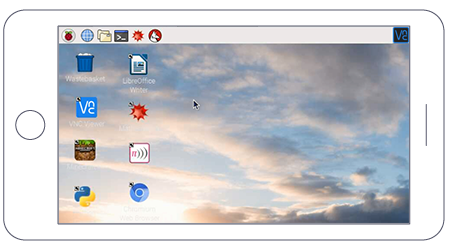
1. Sørg for, at du bruger den nyeste version af Raspberry Pi OS
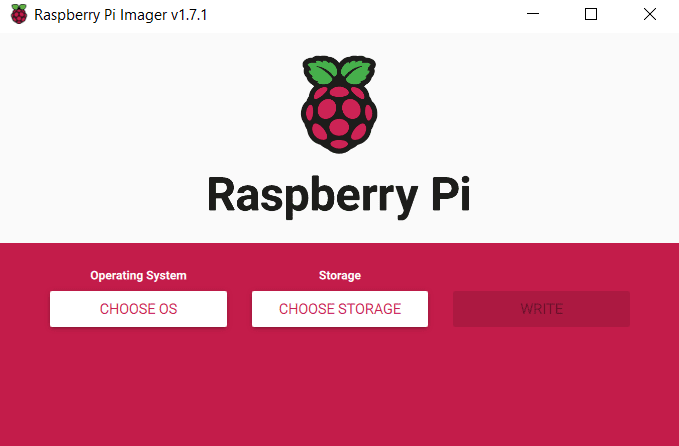
I dette første trin skal du starte med to ting. For det første skal du sikre dig, at du bruger den nyeste version af Raspberry Pi OS. Du kan bruge et micro SD-kort og Raspberry Pi Imager-værktøjet til at opgradere til den nyeste version, hvis du skulle få brug for det. Sørg dog for, at du har sikkerhedskopieret dine data på forhånd.
Eller du kan opdatere de pakker, der kører på din enhed, ved at køre følgende to kommandoer ved kommandoprompten:
Terminalen $.
sudo apt update
sudo apt upgrade
Dernæst skal du forbinde Pi’en til en skærm eller et tv, hvilket kræver en internetforbindelse.
2. Opsæt RealVNC Server på din Raspberry Pi
Som du måske ved, er RealVNC Server forudinstalleret på Raspberry Pi. Derfor er det nemt at aktivere den.
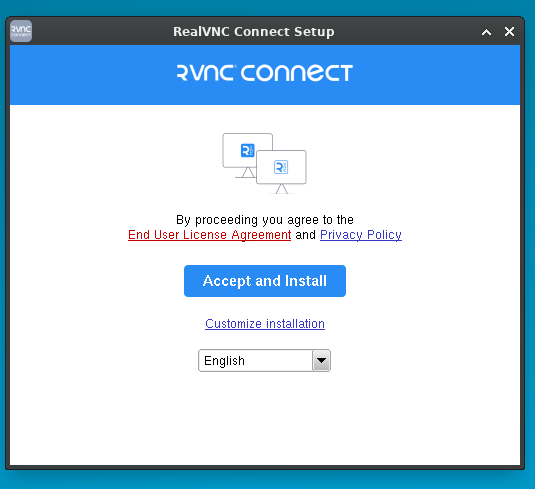
Det gør du ved at køre følgende kommando:
Terminalen $.
sudo apt install realvnc-vnc-server realvnc-vnc-viewer
RealVNC er som standard deaktiveret på din Raspberry Pi enhed, men du kan nemt aktivere det ved hjælp af enten skrivebordsmiljøet eller terminalen.
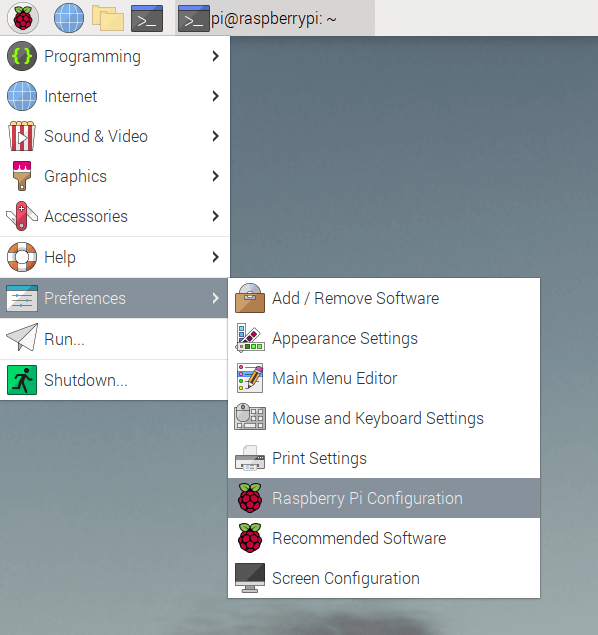
For at aktivere RealVNC på skrivebordet skal du gå til startmenuen > Preferences > Raspberry Pi Configuration.
Vælg derefter “Interfaces”, og klik på “Enable” ud for VNC. Klik derefter på ‘OK’.
For at aktivere VNC ved hjælp af terminalen skal du indtaste følgende kommando:
Terminalen $.
sudo raspi-config
Brug pilene til at navigere til “Interfacing Options” > “VNC”, vælg derefter “Yes”, og vælg “OK”.
Når du har gennemført hele processen, skulle din Raspberry Pi gerne dukke op på listen over enheder i VNC Viewer.
3. Konfigurer opløsningen
Det tredje trin afhænger af, hvordan du bruger din Raspberry Pi. Hvis du kun bruger software i ét vindue, kræver det færre ressourcer. Men hvis du som jeg bruger maskinen til at få adgang til forskellige medier, vil du måske gerne have, at den kører i Full HD-opløsning.
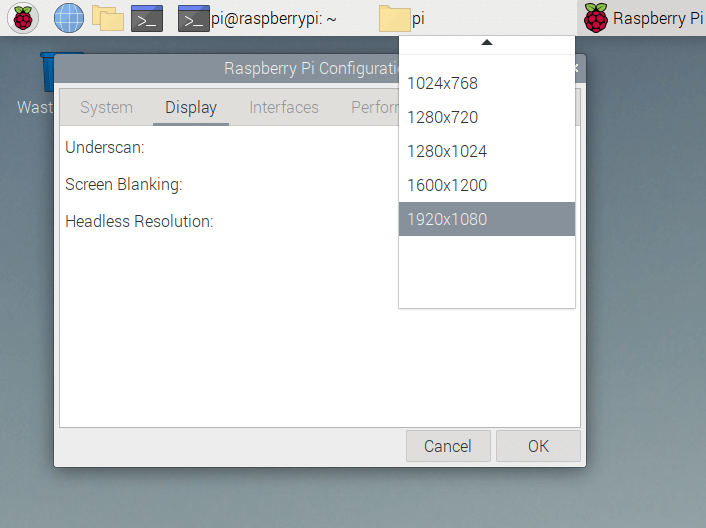
Uanset hvad er det ikke svært at ændre opløsningen. I din Raspberry Pi-menu skal du gå til Preferences > Raspberry Pi Configuration
Når du er der, skal du klikke på fanen Display . Derinde finder du Headless Resolution. Vælg den opløsning, der passer til dit formål, og genstart derefter, som du bliver bedt om.
4. Frakobl din skærm og brug din hovedløse Raspberry Pi
Når den er genstartet, kan du frakoble den skærm, du brugte. Når du har bekræftet det, kan du få adgang til Pi’en. Og sådan er det.
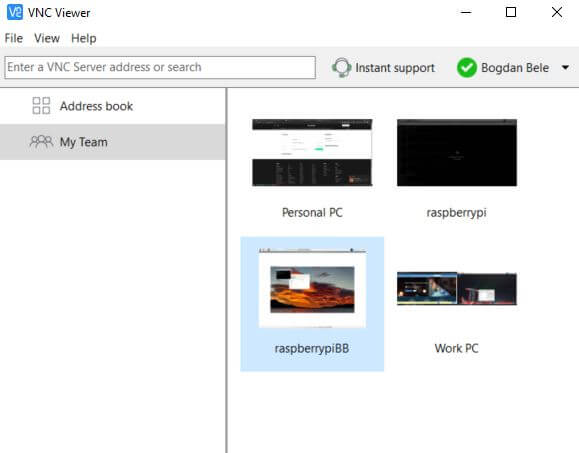
Nu kan du stille din Pi et behageligt sted, og når du skal have adgang til den, kan du bare dobbeltklikke i RealVNC Viewer. Der kræves ingen skærm.
RealVNC Connect’s indbyggede sikkerhedsfunktioner
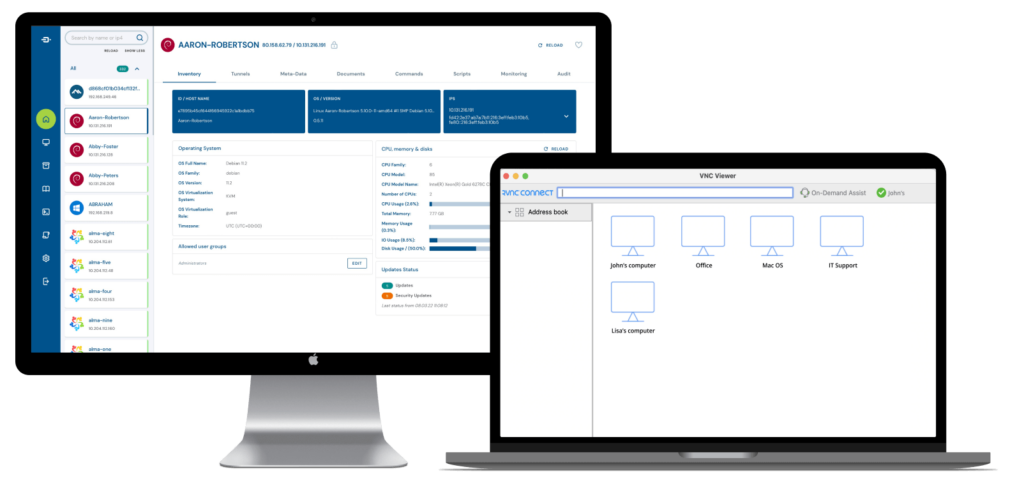
RealVNC Connect er designet med sikkerhed som hjørnesten. Den tilbyder aktiv beskyttelse af fjernadgang til din Raspberry Pi. Her er et detaljeret kig på, hvordan den sikrer sikkerheden i dine forbindelser, så dine data og enheder forbliver sikre.
End-to-end-kryptering
En af de fremtrædende sikkerhedsfunktioner i RealVNC Connect er brugen af AES 256-bit-kryptering. Denne industristandardkryptering sikrer, at alle data, der overføres under fjernsessioner, er beskyttet mod aflytning eller manipulation.
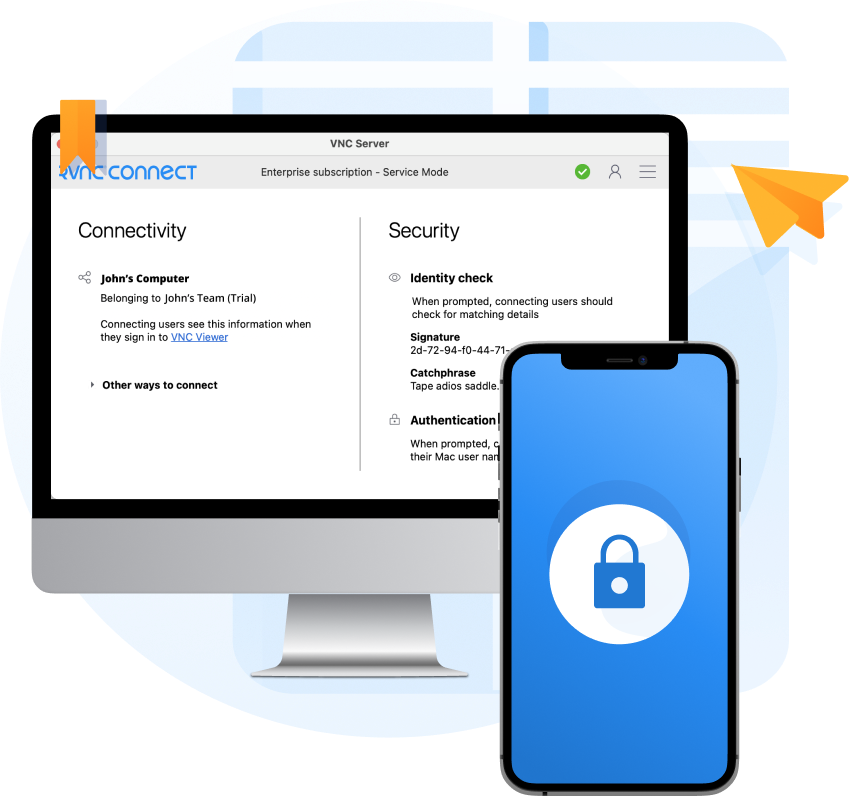
End-to-end-kryptering hjælper, selv hvis nogen opsnapper kommunikationen mellem din Raspberry Pi og din enhed. Uden krypteringsnøglerne ville dataene være ulæselige.
Krypteringen anvendes også, så snart en forbindelse er etableret, og forbliver aktiv under hele sessionen, hvilket giver kontinuerlig beskyttelse.
Denne funktion er især vigtig, når du får adgang til din Raspberry Pi via offentlige eller usikre netværk, da den beskytter følsomme oplysninger som adgangskoder og konfigurationsindstillinger.

To-faktor-autentificering (2FA)
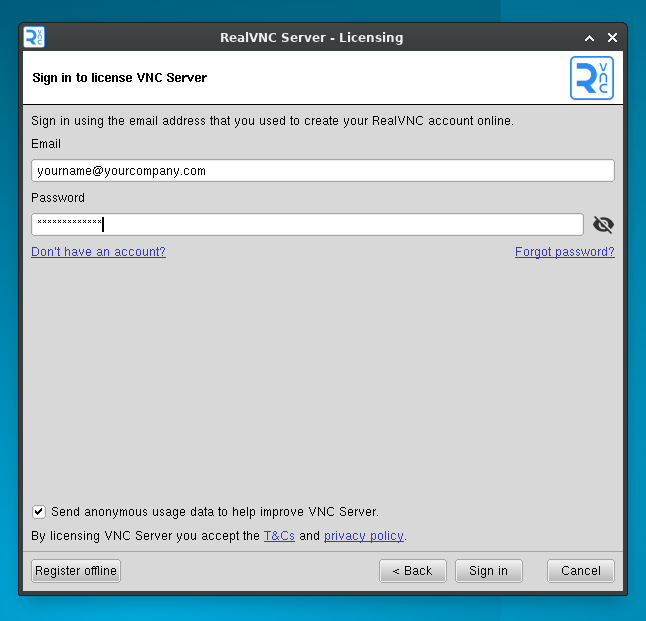
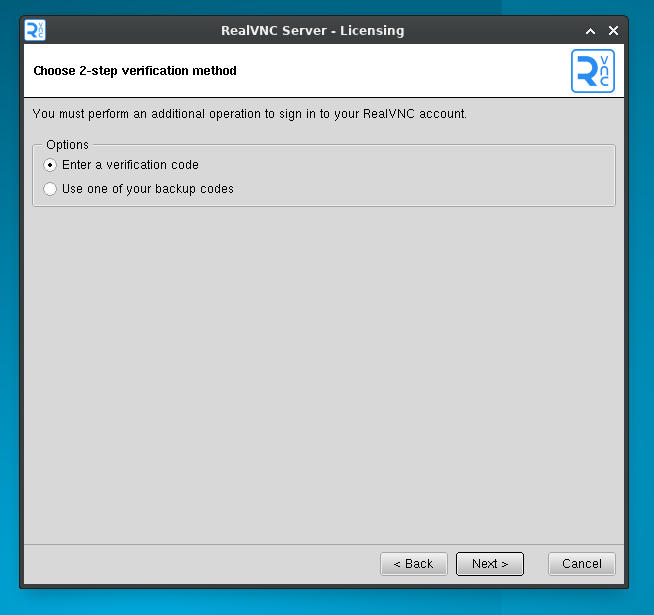
For at styrke kontosikkerheden understøtter RealVNC Connect to-faktor-godkendelse (2FA). Denne funktion kræver et ekstra verifikationstrin ud over standardadgangskoden og tilføjer et ekstra lag af beskyttelse.
Når du har indtastet din adgangskode, skal du angive en kode, der sendes til din betroede enhed eller e-mail. Dette sikrer, at selv hvis din adgangskode kompromitteres, kan uautoriserede brugere ikke få adgang uden den anden faktor.
RealVNC gør det nemt at aktivere og administrere 2FA, hvilket giver dig ro i sindet uden ekstra kompleksitet. Når du kræver en kombination af noget, du ved (adgangskode), og noget, du har (bekræftelseskode), reducerer 2FA risikoen for uautoriseret adgang betydeligt.
Cloud-forbindelse
RealVNC’s private cloud connection brokering forenkler fjernadgang og opretholder samtidig en høj sikkerhedsstandard. Denne funktion eliminerer behovet for komplekse konfigurationer som SSH-tunneling eller port forwarding.
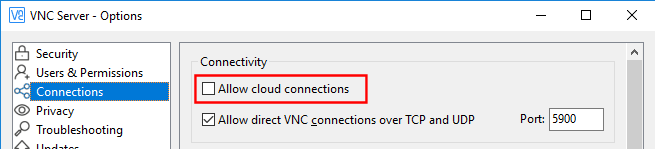
RealVNC Cloud fungerer som et sikkert mellemled mellem din Raspberry Pi og de enheder, du bruger til at få adgang til den. Den administrerer forbindelsen uden at udsætte dit netværk for eksterne trusler.
Denne sikre og brugervenlige tilgang sikrer, at du kan oprette forbindelse til din Raspberry Pi hvor som helst uden at gå på kompromis med sikkerheden.
Godkendelse af enheder
Alle enheder, der forsøger at oprette forbindelse til din Raspberry Pi via RealVNC Connect, skal gennemgå en enhedsgodkendelse.
Før en forbindelse etableres, verificerer RealVNC identiteten på den enhed, der opretter forbindelsen. Dette indebærer validering af legitimationsoplysninger og kontrol i forhold til listen over autoriserede enheder.
Du kan administrere, hvilke enheder der har adgang til din Raspberry Pi, og give eller tilbagekalde tilladelser efter behov.
Enhedsgodkendelse giver et ekstra lag af kontrol og sikrer, at kun betroede enheder kan interagere med dit system.
Automatisk timeout for sessionen
RealVNC Connect inkluderer en automatisk timeout-funktion for sessioner for at forhindre uautoriseret adgang, hvis en session efterlades uden opsyn.
Sessioner afbrydes automatisk efter en periode med inaktivitet, hvilket minimerer eksponeringen for potentielle trusler. Du kan justere timeout-varigheden, så den passer til dine sikkerhedspræferencer og skaber balance mellem bekvemmelighed og sikkerhed.
Denne funktion sikrer, at dit system forbliver beskyttet, selv hvis du glemmer at lukke en session.

Fejlfinding af problemer med RealVNC Connect
Du kan støde på lejlighedsvise udfordringer, selv med en problemfri opsætning, når du bruger RealVNC Connect med din Raspberry Pi. Her er nogle almindelige problemer og deres løsninger:
Timeouts for forbindelser
Årsag: Ustabilt netværk eller forkerte indstillinger.
Løsning: Sørg for, at din Raspberry Pi og den enhed, der kører RealVNC Viewer, er forbundet til det samme netværk. Hvis du bruger RealVNC’s cloud-forbindelse, skal du kontrollere din internetforbindelse for afbrydelser.
Fejl i godkendelsen
Årsag: Forkerte legitimationsoplysninger eller forældet software.
Løsning: Kontrollér, at du indtaster det korrekte brugernavn og den korrekte adgangskode til din Raspberry Pi. For at forhindre kompatibilitetsproblemer skal du opdatere RealVNC Server og Viewer til de nyeste versioner. Dobbelttjek også, at to-faktor-autentificering (2FA), hvis den er aktiveret, er sat korrekt op.
Problemer med skærmopløsning
Årsag: Forkert konfigurerede indstillinger for headless-opløsning.
Løsning: Gå til Preferences > Raspberry Pi Configuration > Display Tab > Headless Resolution på din Raspberry Pi, og juster opløsningen, så den passer til dine krav. Genstart din Raspberry Pi for at bruge ændringerne.
Enheden vises ikke i RealVNC Viewer
Årsag: VNC Server er deaktiveret eller fejlkonfigureret.
Løsning: Log ind på din Raspberry Pi, og sørg for, at RealVNC Server er aktiveret under Interface Options i menuen Raspberry Pi Configuration.
Problemer med forsinkelse eller ydeevne
Årsag: Utilstrækkelig båndbredde eller ressourcetunge processer.
Løsning: Sørg for, at du har en stabil internetforbindelse med høj hastighed. Reducer skærmopløsningen eller begræns ressourcekrævende opgaver på din Raspberry Pi under fjernsessioner. Skift til en kablet Ethernet-forbindelse for at få bedre stabilitet og hastighed.
Maksimer din Raspberry Pi med RealVNC
En hovedløs Raspberry Pi opsætning med RealVNC Connect giver dig mulighed for at gøre mere – uanset om det er hjemmeautomatisering, IoT-udvikling eller forenkling af dit arbejdsområde. Med robuste sikkerhedsfunktioner som AES-256-kryptering, tofaktorgodkendelse og privat cloud-forbindelse kan du administrere din Raspberry Pi sikkert hvor som helst.
Tag det næste skridt og start din gratis prøveperiode på 7 dage af RealVNC Connect i dag for at opleve problemfri, sikker fjernadgang, der er bygget til dine behov.