




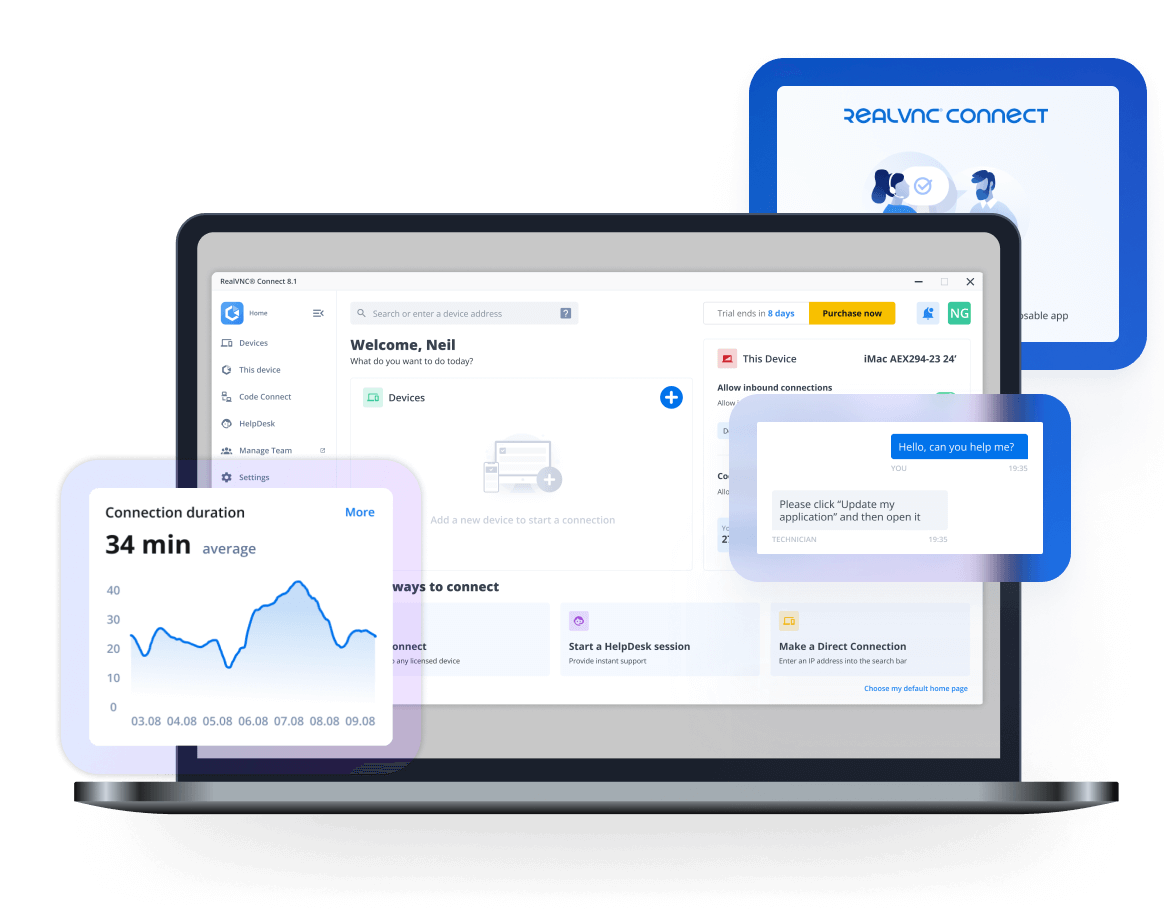

Scarica RealVNC® Server e Viewer
Connettiti in modo sicuro ai tuoi dispositivi con la soluzione di accesso remoto originale, di cui si fidano persone e organizzazioni in tutto il mondo.
RealVNC® Viewer per Windows
Installa RealVNC Viewer sul dispositivo che vuoi visualizzare e controllare.
RealVNC® Viewer per macOS
Installa RealVNC Viewer sul dispositivo che vuoi visualizzare e controllare.
RealVNC® Viewer per Linux
Installa RealVNC Viewer sul dispositivo che vuoi visualizzare e controllare.
RealVNC® Viewer per RaspberryPi
Installa RealVNC Viewer sul dispositivo che vuoi visualizzare e controllare.
RealVNC® Viewer per Android
Installa RealVNC Viewer sul dispositivo che vuoi visualizzare e controllare.
RealVNC® Viewer per iOS
Installa RealVNC Viewer sul dispositivo che vuoi visualizzare e controllare.
Grazie per il download
Il download di Classic RealVNC VNC Connect per è iniziato.
Se cerchi RealVNC Server clicca qui.
Scaricando, accetti le Condizioni d'uso e l'Informativa sulla privacy
Cerchi un’applicazione RealVNC Viewer o Server All-in-One?
Ti consigliamo di utilizzare RealVNC Access per un’esperienza ottimale e per accedere alle funzioni più recenti.
Semplifica la tua esperienza di installazione con la nostra app RealVNC Connect Setup che ti aiuta a installare sia RealVNC Viewer che RealVNC Server in un’unica soluzione.
Progettati per lavorare insieme
Per ottenere la migliore esperienza, affidabilità e sicurezza, ti consigliamo di utilizzare il nostro VNC® Viewer con il nostro VNC® Server.
![]() RealVNC Viewer or RealVNC Server + 3rd Party Client | ![]() With RealVNC Connect | |

|---|---|---|
| Full end-to-end session encryption | No | Yes |
| Session recording | No | Yes |
| Advanced multi-factor authentication | No | Yes |
| Cloud & Direct (LAN) connectivity | No | Yes |
| Granular access and user permission control | No | Yes |
| Remote printing, real-time chat and file sharing | No | Yes |

Inizia in tre semplici passi

1. Scarica
Scarica e installa VNC Viewer sul tuo desktop.

2. Accesso/registrazione
Accedi o crea un account (e richiedi una prova gratuita di 14 giorni).

3. Configurazione e connessione
Aggiungi VNC Server ai tuoi dispositivi remoti e connettiti.
Scopri com'è facile utilizzare RealVNC Connect
-
Come iniziare
Come iniziare con l'accesso remoto di RealVNC Connect
In questo video ti mostreremo quanto sia facile e veloce avviare la tua prima sessione di condivisione dello schermo con RealVNC Connect.
Tutorial: come iniziare con l'accesso remoto di RealVNC Connect
Iniziare a usare RealVNC Connect® non potrebbe essere più facile. Devi solo creare un account e ottenere una prova gratuita (nessuna carta di credito richiesta).
Questo video ti mostrerà come fornire un accesso non presidiato al tuo computer Windows, Linux o Mac.
Ora potrai controllare facilmente il tuo computer da qualsiasi parte del mondo. Se vuoi continuare a usare il software dopo i 14 giorni di prova, puoi continuare a farlo senza problemi dopo aver acquistato un abbonamento.
Domande frequenti
Se non trovi una risposta alla tua domanda, visita il nostro Centro assistenza o contattaci.
Se stai acquistando un abbonamento ai piani Essentials, Plus o Premium, puoi pagare tramite credito. carta di credito, carta di debito o utilizzando PayPal. Se vuoi pagare con un bonifico bancario elettronico, contattaci.
I nostri abbonamenti prevedono un impegno di 12 mesi con fatturazione annuale. Non è possibile pagare su base mensile.
Se hai bisogno di aumentare la capacità del tuo abbonamento o vuoi passare a un piano di livello superiore, puoi facilmente apportare le modifiche al tuo account dal RealVNC Connect Portal sul tuo browser web.
Per impostazione predefinita, gli abbonamenti a RealVNC Connect sono impostati per rinnovarsi automaticamente? Se non vuoi rinnovare l’abbonamento, disattiva il rinnovo automatico nella pagina di fatturazione del RealVNC Connect Portal.
Download correlati
File modello di politica per VNC® Viewer
Configura e blocca i programmi in remoto utilizzando politica.


