Her har vi undersøgt og samlet en liste over de 10 bedste LogMeIn-alternativer, som du kan overveje. Uanset om du er på udkig efter et værktøj, der giver omfattende kontrol over fjerncomputere eller bare vil have pålidelige, sikre forbindelser, giver denne artikel en klar indsigt i de bedste værktøjer, der findes i øjeblikket.
Hvad skal man kigge efter i et LogMeIn-alternativ?
Når du overvejer alternativer til LogMeIn, er det vigtigt at undgå at springe ud i en ny løsning uden at overveje dine udvælgelseskriterier. Her er nogle nøglefaktorer, du skal huske på, når du vurderer, hvad der fungerer bedst for dig.
Sikkerhed uden kompromisser
Din ideelle Remote Desktop-program bør have sikkerhed som topprioritet – og have certificeringer til at underbygge alle påstande. Her er nogle af de faktorer, du bør kigge efter:
- End-to-end-kryptering
- Multifaktor-autentificering
- detaljeret adgangskontrol
- Mulighed for enkelt login
- Værktøjer til sessionslogning og audit
- Overholdelse af GDPR og CCPA
- Understøtter din overholdelse af HIPAA og PCI-DSS
Det er alle kritiske aspekter for at sikre dine datas sikkerhed og privatliv.
Brugervenlig grænseflade
Da din organisation sandsynligvis har både teknisk og ikke-teknisk personale, der bruger software til fjernadgang, er det vigtigt at overveje værktøjets grænseflade. Sørg for, at dit valg er let at bruge, så det øger produktiviteten og giver brugerne mulighed for at udføre opgaver effektivt uden afbrydelser.
Kompatibilitet på tværs af platforme
Find ud af, om løsningen understøtter forskellige operativsystemer problemfrit, så du kan bevæge dig gnidningsløst mellem Windows, macOS, Android og Linux. Denne kompatibilitet på tværs af platforme sikrer, at du kan opretholde stabile og problemfri forbindelser, uanset hvilke enheder eller operativsystemer der er involveret.
Pålidelig ydeevne og hastighed
Langsomme fjernsessioner kan forårsage betydelige arbejdsforstyrrelser, så du har brug for software til fjernadgang, der tilbyder pålidelig streaming med høj hastighed. Vælg en løsning med hurtige forbindelseshastigheder og stabil oppetid, der automatisk kan justere forbindelsesindstillingerne for at optimere til netværksforholdene.
Omfattende funktionssæt
Et robust fjernadgangsværktøj skal indeholde væsentlige funktioner, der ikke kun understøtter fjernadgang, men også fjernstyring og fjernarbejde. Nogle af de funktioner, man skal kigge efter, inkluderer:
- Filoverførsel
- Støttet for flere montere
- Fjernudskrivning
- sort skærm
- Chat under sessionen
- Sessionsoptagelse
Kig efter en løsning, der tilbyder disse funktioner for at maksimere effektiviteten i dit eksterne workflow.
Omkostningseffektive priser
Endelig skal du overveje det økonomiske aspekt. Se efter et værktøj til fjernsupport, der tilbyder konkurrencedygtige priser og fleksible abonnementsplaner, der ikke kun passer til dit budget, men også til din forventede brug. Prisbillige løsninger, der ikke går på kompromis med kvaliteten, er afgørende for virksomheder med stramme budgetter uden at gå på kompromis med vigtige funktioner.
Ved at prioritere disse nøglefaktorer er du godt på vej til at finde det perfekte LogMeIn-alternativ til dine behov for fjernadgang.
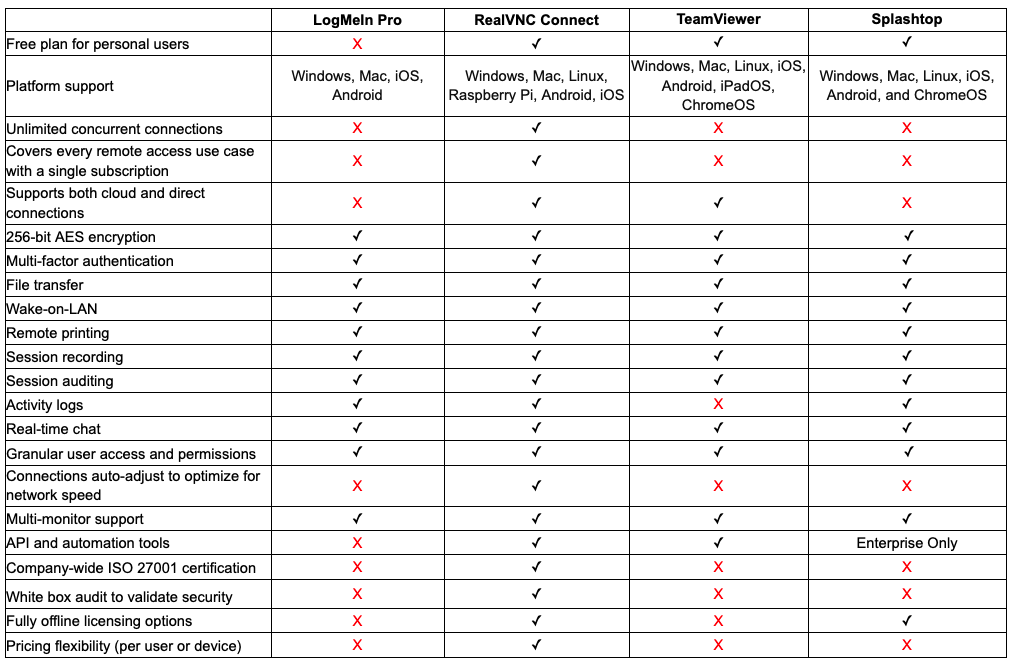
Sammenligningstabel over de 3 bedste LogMeIn-alternativer
Top 10 LogMeIn-alternativer
1. RealVNC
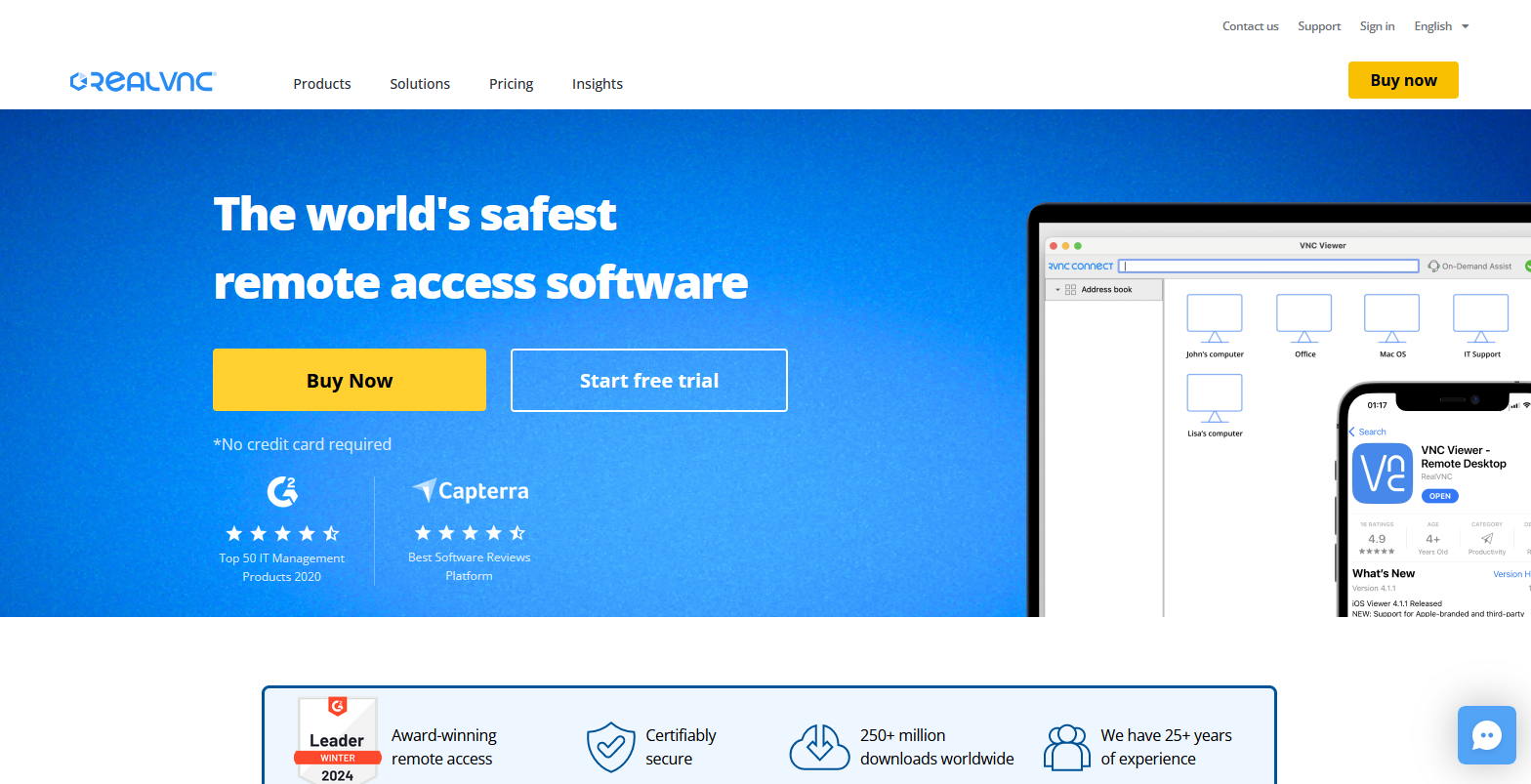
Lad os tale om RealVNC. Det er ikke et helt almindeligt værktøj til fjernadgang. Det er faktisk hjernen bag selve VNC-teknologien (Virtual Network Computing). Den slags oprindelseshistorie betyder, at de kender teknologien ud og ind, når det drejer sig om at skabe forbindelse mellem dig og dit arbejde, uanset hvor det måtte føre dig hen.
Når man arbejder eksternt, er sikkerhed ikke noget, man kan gamble med. RealVNC ved det og sørger for, at alle data er låst fast med end-to-end-kryptering.
I modsætning til mere simple værktøjer tildeler RealVNC administratorroller, så du kan være super specifik med, hvem der får nøgler til hvilke dele af det digitale rige gennem detaljeret adgangskontrol.
Takket være sin brugervenlige grænseflade og kompatibilitet på tværs af platforme er RealVNC® forfriskende ligetil for brugere af Windows-, Apple- eller endda Linux-computere.
Uanset om du er solist eller driver en organisation på virksomhedsniveau, er RealVNC
tilgængelig til overkommelige priser uden at gå på kompromis med funktioner eller kvalitetsservice. Og fordi virksomhedens behov ikke er statiske, tilbyder de fleksible planer, der vokser sammen med dig.Fordele:
- Født ud af den oprindelige VNC-protokol. Forvent førsteklasses pålidelighed.
- Sikkerhed? Skudsikker, med end-to-end-kryptering på plads.
- Kan navigeres af alle på tværs af flere systemer.
- Store og små budgetter er velkomne – der venter overkommelige muligheder.
Ulemper:
- Opsætningen kan forvirre ikke-teknikere, der ønsker avanceret tilpasning, især når det gælder netværksfirewalls.
- Avancerede funktioner er måske unødvendige for folk, der kun bruger fjernadgang lejlighedsvis
2. TeamViewer
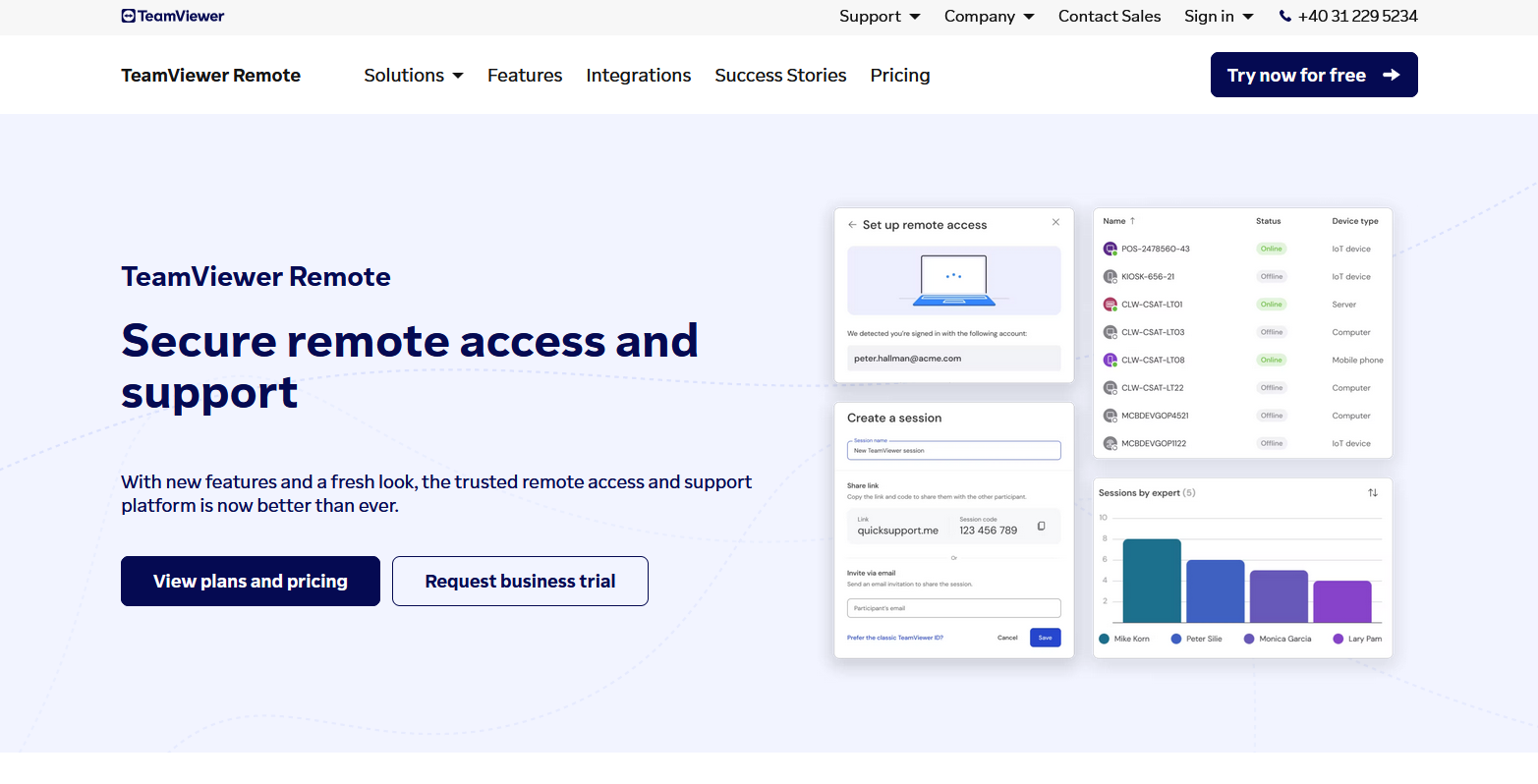
TeamViewer er et navn, der ofte dukker op, når du leder efter solide værktøjer til fjernadgang. Det roses for at være spækket med funktioner, hvilket gør det ret praktisk, uanset om du arbejder alene eller har brug for en platform til din virksomhed.
Hvad skiller sig ud ved TeamViewer? Du kan hoppe på og administrere computere, smartphones eller servere på lang afstand, som om du var lige der. Det er en absolut livline i tech-support og IT-kredse, især når du ikke behøver at beskæftige dig med NAT og port forwarding for fjernklienten.
Den kan også optage sessioner, som man kan se tilbage på senere, chatte i realtid under fejlfinding og endda sende printjobs til fjerne printere.
Brugere synes generelt, at TeamViewer er indbydende, fordi den ikke vikler sig ind i komplekse menuer. Plus, det er kompatibelt med stort set alle eksterne pc’er, som din arbejdsplads bruger – fra Windows-pc’er til Android-telefoner.
Hvis du pusler rundt derhjemme med personlige enheder eller hjælper med fejlfinding for et familiemedlem, koster TeamViewer dig ikke en krone, da de har en gratis version til disse formål. For nonprofitorganisationer findes der både gratis og betalte versioner.
For budgetbevidste virksomheder har de forskellige planer der er lette at betale uden at spare på værktøjerne.
Fordele:
- En værktøjskasse fyldt med måder at tilbyde fjernhjælp af høj kvalitet på.
- Ingen gebyrer for personlig brug.
- Enkelhed møder alsidighed på tværs af forskellige gadgets.
- Forretningsvenlige priser kombineret med kraftige supportsessioner.
Ulemper:
- Omkostningerne stiger betydeligt med flere sideløbende sessioner.
- Svingende Wi-Fi-signaler kan føre til en forringelse af ydeevnen.
- Nogle brugere rapporterer om langsom ydeevne.
3. Splashtop
Lad os tale om Splashtoper et navn, der skaber bølger i verden af løsninger til fjernskrivebord til virksomheder. Det er ved at få et godt ry for at give folk problemfri adgang til deres computere uden at få sved på panden.
For dem, der har brug for at arbejde på grafiktunge projekter eller ikke vil have problemer med at streame tale og videochat, viser Splashtop sig at være ret pålidelig. Det kræver selvfølgelig en solid internetforbindelse – men så længe du har styr på det, er du godt kørende.
For brugere, der er ude efter en ægte fjernløsning, kan det være en god idé at læne sig op ad noget, der er lidt lettere.
Med hensyn til brugervenlighed føles hele opsætningen naturlig. Håndteringen af opgaver føles intuitiv, og det er ret ligetil at sende filer frem og tilbage mellem enhederne.
Og lad os ikke glemme, hvor praktisk det kan være at printe dokumenter ud et andet sted, mens du sidder på din lokale café (eller hjemmekontor).
Hvis budgettet er en vigtig beslutningsfaktor, tilbyder Splashtop relativt lave priser uden at spare på funktionerne. I betragtning af at det primært er en forretningsorienteret platform, gør det Splashtop til et godt værktøj for små og mellemstore virksomheder.
Fordele:
- Du får en ren ydeevne, selv med krævende apps.
- Der er smarte tricks som simpel fildeling og fjernudskrivning.
- Fornuftige priser gør det til en budgetvenlig løsning.
- Uanset om du er team Windows, Mac-fanatiker eller Linux-loyalist – alle får støtte.
Ulemper:
- En svag internetforbindelse giver problemer med ydeevnen.
- Nogle avancerede funktioner, som f.eks. farvenøjagtighed og højere billedhastigheder, kommer med dyrere abonnementer, hvilket kan gøre dem utilgængelige, medmindre du opgraderer til Splashtop business access.
Uanset om du arbejder eksternt eller planlægger at bruge Splashtop til fjernsupport, gør det hele forskellen i dag at vide, at der er teknologi klar til at betjene brugerne effektivt – især for virksomheder, der skal håndtere flere prioriteter dagligt.
4. AnyDesk
AnyDesk har virkelig skabt sig et navn som et fjernskrivebordsværktøj, der er hurtigt på fødderne og ikke optager plads på din computer. Folk, der arbejder alene eller driver små virksomheder, finder det ret praktisk, delvis fordi det integreres med en masse forskellige systemer – Windows inkluderet.
Det, der skiller sig ud, er, hvordan AnyDesk sørger for, at du har glatte fjernsessioner uden at have brug for den hurtigste internetforbindelse. Det handler om at være datakyndig. Brugerfladen er ligetil, men giver dig det, du har brug for, uden besvær, uanset om du er på den anden side af byen eller på den anden side af jorden.
AnyDesk har til formål at være venlig over for din tegnebog. De har en helt gratis version, hvis du bare bruger den derhjemme, hvilket måske gør den til det bedste gratis LogMeIn-alternativ derude.
For professionelle er deres priser på højde med konkurrenter som LogMeIn og TeamViewer, samtidig med at de tager hensyn til mindre virksomheder og uafhængige professionelle.
En ting, som Brugere elsker, er en knap mærkbar forsinkelse, når de fjernstyrer ting – det føles næsten som handling i realtid.
Fordele:
- Super responsiv ydeevne for fjernforbindelse.
- Gratis til personlig brug.
- Kompatibel med mange operativsystemer.
- Understøtter tilladelser på flere niveauer via gruppepolitikfunktionen, der er tilgængelig fra Standard-prismodellen og opefter.
Ulemper:
- Nogle af de avancerede funktioner er måske ikke så omfattende i forhold til, hvad konkurrenter som LogMeIn tilbyder.
5. ConnectWise ScreenConnect (tidligere Control)
ConnectWise ScreenConnect er kendt for sine stærke tilbud om fjernsupport og tilbyder en bred vifte af funktioner, som IT-professionelle og supportteams vil finde værdifulde.
Denne platform gør det nemt at oprette forbindelse til en række forskellige enheder som f.eks:
- Stationære computere
- Bærbare computere, der kører på Windows eller Mac OS
- Smartphones, der bruger Android eller iOS
Det, der adskiller ScreenConnect, er, hvor ubesværet det gør det muligt for teknikere at kickstarte sikre og hurtige fjernsessioner. Den er spækket med værktøjer, der er bygget op omkring dyb brugerviden. Dette inkluderer øjeblikkelige muligheder for chat, muligheder for at overføre filer problemfrit og udføre kommandoer under din session.
ConnectWise Control tenderer mod den højere ende sammenlignet med alternativer som LogMeIn eller RealVNC. Men de tilbyder planer, der ikke kun er skræddersyet til nye teknologivirksomheder, men også til store firmaer.
Derudover der er plads i deres prismodel til virksomheder, der planlægger at øge deres brug over tid.
Platformen udfylder virkelig en vigtig plads, når det gælder om at nå kunder på afstand – en vigtig funktion, hvis dit team har brug for fjernadgang til mobile enheder.
Fordele:
- Bemærkelsesværdig rækkevidde i enhedskompatibilitet, inklusive de praktiske mobilklienter.
- Et komplet sæt fjernstyringsværktøjer, der giver mulighed for omfattende fjernhjælp.
- En skalerbar ordning med priser, der er klar til små nystartede virksomheder til store virksomheder.
Ulemper:
- Der kan være flere lag involveret, hvilket betyder, at det kan tage lidt ekstra tid at blive fuldt bevandret.
- Den er prissat lidt højere sammenlignet med platforme med lignende tilbud.
6. RemotePC
Som en komplet løsning til fjernsupport, der både er funktionsrig og brugervenlig, RemotePC fra iDrive henvender sig til alle fra soloprofessionelle til hele virksomheder. Det betyder bedre produktivitet og teamsamarbejde uden kontorets begrænsninger.
Med RemotePC kan du se og flytte filer på enhver computer fra din webbrowser. Du kan flytte rundt på dokumenterne lige så let, som hvis de lå lige foran dig.
Dens unikke funktioner, såsom multi-to-multi display-teknologi, hvor du kan se flere skærme samtidig, og muligheden for at flere brugere kan betjene en enkelt pc, øger også dens alsidighed.
Prisen kan få store teams til at løfte øjenbrynene, da flere licenser betyder højere regninger. Men det, du betaler for, er forbedret kontrol og forbindelsesmuligheder.
Med RemotePC hopper du bare ind i en browser, og så har du kommandoen uden tunge softwareinstallationer, der optager plads.
Fordele:
- Avanceret visning på flere skærme
- Browserbaseret adgang holder tingene smidige
- Solid opsætning af filoverførsel
Ulemper:
- Prisen for småbrugere.
- Overbelastning af funktioner kan være for meget for små brugere.
7. Chrome Remote Desktop
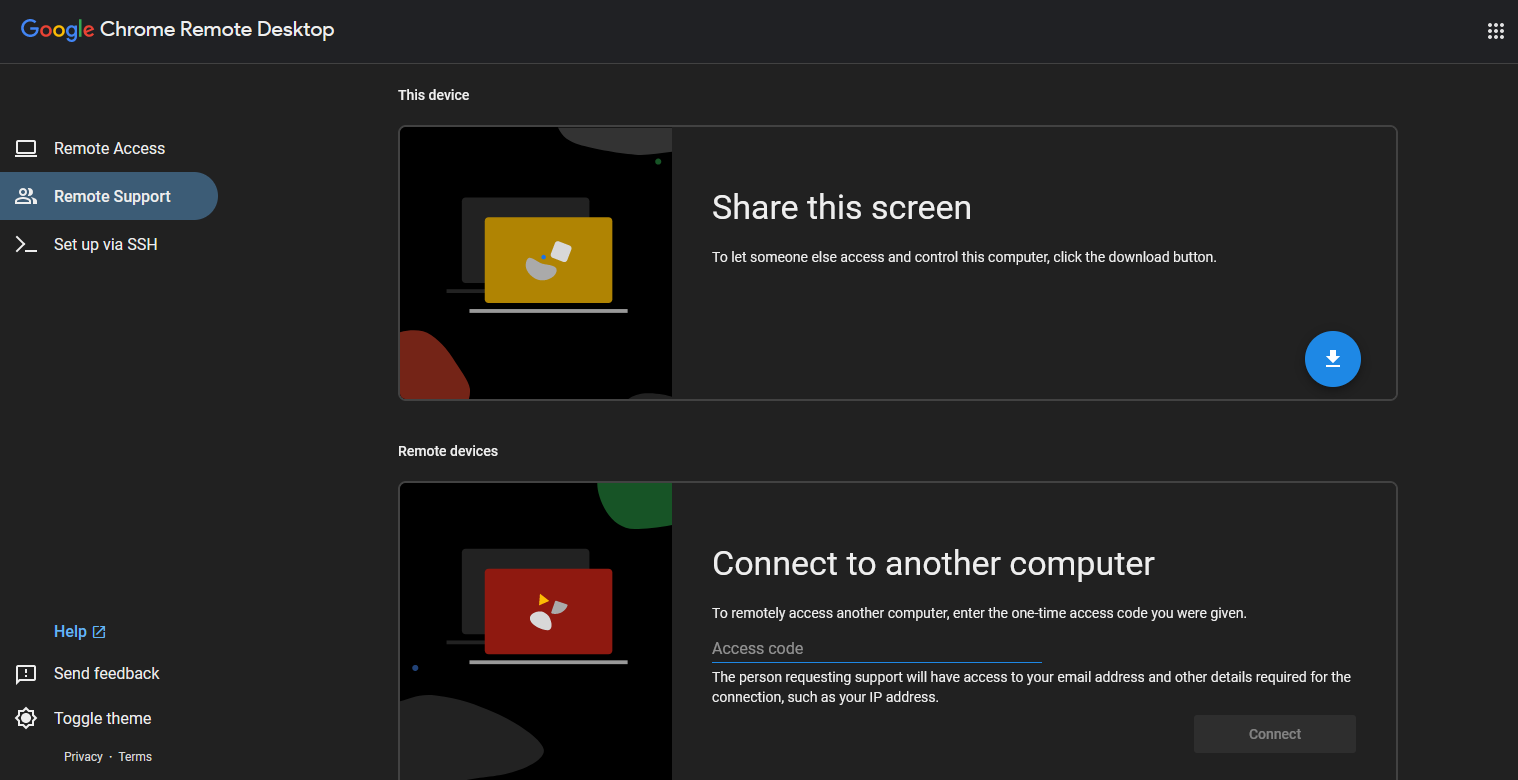
Chrome Remote Desktop er et fjernadgangsværktøj, der virkelig er skræddersyet til lethed. Det fanger øjet med sin brugervenlige webgrænseflade, hvilket er gode nyheder for enkeltpersoner og små virksomheder, der ønsker at få forbindelse til deres maskiner uden besvær.
Denne tjeneste giver sikker adgang fra praktisk talt enhver lokal enhed direkte gennem din browser. Uanset om du når Windows- eller Linux-computere, kan du regne med Chrome Remote Desktop.
Hvis sikkerhed står øverst på din liste (og det bør den gøre), vil du sætte pris på, hvordan den giver dig mulighed for at bringe en grafisk oplevelse til enhver maskine med en SSH-dæmon kørende, som du har legitimationsoplysningerne til.
Når vi dykker ned i priserne, og hvem det passer bedst til, er det her, det ser lyst ud – Chrome Remote Desktop koster ikke en krone. Det positionerer den godt i forhold til konkurrenter som LogMeIn og TeamViewer, som kræver mere end bare småpenge, hvis man vil have del i deres tjenester.
Du kan komme i gang med Chrome Remote Desktop uden at skulle kæmpe dig igennem komplekse opsætninger. Dens omkostningsfrie struktur kombineret med muligheden for SSH-forbindelse får tech-folk til at spærre øjnene op.
Fordele:
- Din tegnebog forbliver fuld, fordi der ikke er nogen gebyrer.
- Nem opsætning betyder, at selv begyndere ikke får sved på panden af at lave forbindelser.
- Sikker SSH-adgang giver et ekstra lag af sikkerhed til dine fjernsessioner – ro i sindet er standard!
Ulemper:
- Sammenlignet med omfattende værktøjer som LogMeIn er Chrome Remote Desktop funktionsmæssigt slankere.
- Ideel, hvis du pusler med noget personligt eller driver en lille virksomhed – store forretningsforetagender har måske brug for noget mere omfattende.
8. Zoho Assist
Zoho Assist er i bund og grund en samlet løsning for fjernsupport, som ikke koster en bondegård. Uanset om du er solopreneur eller en del af et større team, der håndterer tekniske problemer, passer dette værktøj fint ind i alle slags arbejdsmiljøer uden besvær.
Zoho gør det muligt for brugerne at yde fjernsupport af høj kvalitet med funktioner som håndtering af flere skærme på én gang, sikker adgang til filer uden problemer og chat via stemme eller video.
Du kan endda skifte skærm, så alle er på samme side (eller skærm), hvilket gør det nemmere at løse problemer sammen.
Med priser, der ikke får din tegnebog til at vride sig, skiller Zoho Assist sig ud fra dyrere platforme, men indeholder stadig alle de væsentlige funktioner. Plus, der er en gratis version, der er perfekt til enkeltpersoner eller små teams, der lige er begyndt at dyppe tæerne i at yde fjernsupport.
Den store gevinst her er at få disse premium-funktioner uden at skulle hoste op med premium-priser – hvilket åbner døre for flere mennesker til at tilbyde hjælp på professionelt niveau på afstand.
Fordele:
- En velassorteret platform, inklusive Støttet for flere montere.
- Fildeling og kommunikationsværktøjer er standard.
- Pengevenlig i forhold til andre virksomhedsløsninger.
- Der er endda et gratis værktøj til rådighed til grundlæggende opgaver.
Ulemper:
- Nogle avancerede funktioner kan tage lidt tid at vænne sig til.
- Hvis dine behov går ud over simple rettelser, kan den gratis version føles begrænset.
9. Parallels Access
Kendt for at give en enestående oplevelse af fjernadgang til skrivebordet, Parallels er specielt udviklet til at være mobilvenlig. Den er designet ud fra en forståelse af, at brugerne har brug for adgang til desktop-applikationer, når de er på farten, og sikrer, at de fungerer lige så gnidningsløst, som hvis de var indbyggede apps på en mobil enhed.
En af dens særlige egenskaber er applikationsteknologien, som omkalibrerer skrivebordsprogrammer, så de er nemme at bruge på mindre skærme.
Med funktioner som forstørrede touch-input og smart tap-and-drag-funktionalitet tilbyder den en mere brugervenlig grænseflade, der forenkler interaktionen med kompleks software fra din smartphone eller tablet.
Parallels Access præsenterer forskellige prisstrukturer, der er skræddersyet til at passe til forskellige behov, selvom det er placeret på et højere prispunkt i forhold til konkurrenter som LogMeIn og RealVNC.
Fordele:
- Stærk optimering, der muliggør grundig brugbarhed på tværs af mobile platforme.
- Der findes en række overkommelige abonnementer, som er tilpasset de forskellige kunders behov.
- Det intuitive design sikrer nem navigation i brugerfladen.
Ulemper:
- Den primære koncentration er på at forbedre mobiliteten. De, der har brug for traditionelle computer-til-computer-funktioner, vil måske finde deres muligheder begrænsede her.
- Selv om den er dygtig til at dække grundlæggende funktioner, der er velegnede til generelle opgaver, kan avancerede funktionssæt, der tilbydes af andre tjenester, overstige det, der er tilgængeligt via Parallels Access.
10. RustDesk
RustDesk er hurtigt ved at skabe sig et navn som open source-udfordrer til velkendte fjernskrivebordsmuligheder som TeamViewer og AnyDesk og får høje karakterer for brugervenlighed.
Det tilbyder de nøglefunktioner, man forventer, som f.eks. at overføre filer, chatte med brugere og give flere personer adgang til systemet på én gang. RustDesk skiller sig ud, fordi det er bygget til at være nemt at installere og ukompliceret at bruge, hvilket betyder, at alle fra tech-guruer til mindre tech-kyndige brugere kan arbejde komfortabelt med det.
Når man overvejer omkostningerne, præsenterer RustDesk en gratis løsning, som du kan køre på dine egne servere, hvilket er ideelt for budgetbevidste brugere. Hvis du har brug for mere sofistikerede funktioner som LDAP-integration eller centraliseret indstillingskontrol, er der også overkommelige betalte abonnementer til $9,90 og $ 19,90 månedligt, der passer til både individuelle professionelle og virksomheder, der ønsker dybere funktionalitet.
Det, der virkelig adskiller RustDesk, er, at det er open source. Det er en win-win for gennemsigtighed og sikkerhed, samtidig med at det giver frihed til hurtige, tilpassede forbedringer af brugergruppen.
Fordele:
- Der er en gratis version; avancerede niveauer er stadig tegnebogsvenlige.
- Fungerer på tværs af flere operativsystemer, herunder Windows, Linux, macOS (til Apple-enheder) og Android.
- Selvhostet platform betyder, at du har fuld kontrol over driften af softwaren.
Ulemper:
- Kundesupport er måske ikke så omfattende sammenlignet med kommercielle produkter med store navne.
- Avancerede muligheder rettet mod virksomheder kommer kun med de betalte pakker.
Brugeranmeldelser og vurderinger
RealVNC får gode bedømmelser på flere anmeldelsesplatforme og har fået 4,5 stjerner på G2 og 4,5 på PC Worldsammen med en solid 4,4 stjerner hos Gartner. Brugere roser dens ligefremhed og effektivitet, og bemærker især dens fremragende evner til at administrere maskiner og give administratoradgang effektivt.
Sammenlignende vurderinger:
- TeamViewer får en respektabel bedømmelse på 4,2 stjerner for pålidelig fjernforbindelse.
- Splashtop får anerkendelse med 4,0 stjerner for at fungere effektivt.
- AnyDesk har en høj karakter på 4,5 stjerner, især fremhævet for at være omkostningseffektiv.
- ConnectWise er vurderet til 3,0 stjerner på grund af nogle problemer med brugertilfredsheden på trods af gode brugsscenarier.
- RemotePC scorer moderat med 3,7 stjerner. Brugere kan lide funktionaliteten, men har blandede følelser om grænsefladen.
- Chrome Remote Desktop fejrer en topscore på 4,5 stjerner takket være nem adgang i browseren uden behov for ekstra downloads eller installationer.
- Zoho Assist får en opmuntrende vurdering med påskønnelse fra praktiske supportmuligheder, der forbedrer den samlede oplevelse.
- Parallels Access får tommelfingeren op for mobilvenlighed, selvom nogle ville ønske, at den havde pakket flere funktioner ind i sin værktøjskasse.
- RustDesk har en solid score på 4,3, og de fleste BRUGERE roser den som en sjælden open source-løsning. Men da det er en self-hosting-løsning, har nogle brugere kritiseret den manglende support og den indsats, der kræves for at få den op at køre.
Mens RealVNC ofte roses for sin sikkerhed og brugervenlighed, har brugere bemærket, at det kan være vanskeligt at sætte op, især når man dykker ned i de finere konfigurationsdetaljer.
Som svar har RealVNC-teamet beriget kundeplejeoplevelsen med Instant Support til kunderne. Deres online hjælpematerialer giver brugerne mulighed for at glide igennem og komme i gang uden problemer.
Anvendelseseksempler for software til sikker fjernadgang
RealVNC er afgørende for en række daglige arbejdssituationer, hvor det er nødvendigt med sikker og effektiv adgang til systemer på afstand:
Fjernarbejde
Medarbejdere kan bruge RealVNC til at nå deres kontorcomputere sikkert, når de arbejder på afstand eller på farten. Den stærke kryptering betyder, at virksomhedens data forbliver sikre, selv hvis medarbejderne har forbindelse via offentlig Wi-Fi.
IT-support
IT-teams finder RealVNCs præcise kontrol nyttig, fordi den lader dem indstille nøjagtige systemtilladelser. Denne sikkerhedsfunktion hjælper dem med at løse problemer uden at være personligt til stede, hvilket gør deres arbejde nemmere og hurtigere.
Online samarbejde
For grupper, der arbejder fra forskellige steder, gør RealVNC det samarbejde nemt. Med muligheder som at dele filer direkte og udskrive dokumenter eksternt – samt at chatte i realtid – føles det næsten, som om alle er samlet i ét rum.
Det, der adskiller RealVNC, er, hvor ligetil den får det hele til at se ud. Du behøver ikke at være teknisk kyndig for at installere og sætte det op. Anmeldelser taler for sig selv, og disse grunde er grunden til, at mange virksomheder, der leder efter muligheder for fjernadgang, som scorer højt på både sikkerhed og enkelhed, foretrækker at bruge RealVNC.
Konklusion
Det er vigtigt at vælge det rigtige værktøj til fjernadgang – det kan øge dit teams produktivitet og holde dine data sikre. Selvom mange kender til LogMeIn, er det ikke den eneste mulighed derude.
Valgmuligheder som RealVNC, TeamViewer og Splashtop har hver især fordele, som kan være lige det, du leder efter.
Tag RealVNC som et eksempel. Det er godt for virksomheder, der lægger stor vægt på sikkerhed, men også vil have noget, der er nemt at bruge uden at strække budgettet for langt.
Det er vigtigt at undersøge disse valgmuligheder nøje for at finde en, der passer præcis til det, du har brug for – en løsning, der gør sit arbejde godt og samtidig gør dit arbejde lettere.
Ofte stillede spørgsmål
Hvad er det bedste LogMeIn-alternativ til fjernadgang til skrivebordet?
Ja, RealVNC Connect er meget rost for sin sikre og brugervenlige service til en rimelig pris. TeamViewer og Splashtop er også gode valg med deres egne vigtige fordele.
Er LogMeIn ikke længere gratis?
LogMeIn har udfaset den gratis adgang, de engang tilbød. De satser nu fuldt ud på at tilbyde betalte tjenester, som skal være mere grundige og sikre. Heldigvis er solide alternativer som RealVNC fortsat let tilgængelige.
Hvordan er RealVNC i forhold til LogMeIn, når det gælder funktioner og priser?
RealVNC holder godt stand mod LogMeIn ved at levere sammenlignelige funktioner, samtidig med at det ofte er lettere for dit budget. Dens fokus på security kombineret med enkelhed gør den ganske tiltalende til forskellige forretningsbehov.
Kan RealVNC bruges til fjernarbejde, fjernundervisning og fjernsupport?
Helt sikkert! Uanset om du samarbejder med kolleger på afstand, underviser studerende online eller hjælper nogen med tekniske problemer – du vil finde RealVNC® fleksibel nok til nemt at passe ind i disse sammenhænge.
Hvordan sikrer RealVNC sikker fjernadgang for sine brugere?
RealVNC styrker hvert led i kæden med stærk end-to-end-kryptering under sessioner, lagdelte adgangstilladelser, der er skræddersyet til dine krav, og pålidelige metoder, der verificerer, hvem der får adgang, hvilket sikrer, at privatlivet forbliver intakt under alle fjernadgange.