Denne artikel gælder for RealVNC Connect version 8.0.
Har du nogensinde brugt tid på at forklare den samme proces til forskellige personer eller ønsket, at du kunne henvise til de trin, der blev vist under en fjernsupport-session? Med RealVNC®’s sessionsoptagelse er det nemt at skabe en visuel oversigt over dit arbejde, hvor du kan optage alt fra onboarding-gennemgange til komplekse fejlfindingstrin.
Uanset om du træner nye teammedlemmer, demonstrerer compliance under audits eller bare sparer tid på gentagne supportopgaver, kan optagelse af dine fjernsessioner gøre en stor forskel.
Hvorfor skal du optage VNC-sessioner?
Optagelse af fjernsessioner giver din virksomhed et klart spor af, hvad der skete, hvem der var involveret og hvornår, hvilket kan være afgørende for IT-teams, der gennemgår supportproblemer, undervisere, der leverer ensartede demoer, og ledere, der opfylder compliancekrav.
Nogle almindelige brugsscenarier inkluderer:
Træning og onboarding: Optag komplekse softwaretræningssessioner og genbrug dem. Nye medarbejdere kan se disse optagelser i ro og mag, og træningsprocessen vil være konsekvent og tidsbesparende for underviserne.
Revision og overholdelse af regler: Optag workflows eller processer på video til revisionsformål. Dette er især nyttigt i regulerede industrier, hvor du skal have en detaljeret oversigt over, hvad der blev gjort på eksterne systemer for at overholde reglerne.
Kundesupport og IT-fejlfinding: Optag skærmsessioner, mens du yder fjernsupport for at være gennemsigtig og ansvarlig. Det er godt til at dokumentere, hvordan problemer blev løst, eller som reference, hvis det samme problem opstår igen.
RealVNC Connect muliggør sikker og gennemsigtig optagelse af fjernskrivebordssessioner. Læs videre for at se, hvordan du sætter det op og tips til at organisere, dele og sikre dine optagelser
Sikkerhed, du kan stole på
Hver optagelse har samme beskyttelse som en live RealVNC®-session. Det betyder fuld end-to-end-kryptering og sikkerhed i virksomhedsklasse. Hvis du arbejder i en reguleret branche, giver det dig mulighed for at bevise præcis, hvordan fjernadgang blev håndteret, og det sikrer, at følsomme data ikke bliver eksponeret. Desuden gør sessionslogge revisioner langt mindre stressende.
En ny samlet oplevelse i v8
Fra og med version 8 samler RealVNC Connect VNC Viewer og VNC Server i en samlet app til Windows, MacOS og Linux. Så uanset om du har forbindelse til en anden computer eller deler din egen, er alt nu tilgængeligt fra en enkelt grænseflade.
Bemærk: Hvis du har brug for at bruge de separate Server- og Viewer-apps, kan du stadig hente dem fra RealVNC website.
Før du begynder, skal du indstille dine præferencer for skærmoptagelse
RealVNC Connect giver dig mulighed for at optage sessioner som en WebM-videofil. Denne funktion kan kun bruges på desktop-operativsystemer (Windows, MacOS og Linux).
Den optagede videofil vil indeholde alt, hvad der er synligt på skærmen på en ekstern enhed i løbet af optagelsen.
For at vælge, hvor filerne skal gemmes:
Åbn RealVNC Connect (v8 unified app), og klik derefter på File > Preferences.
Gå til optagelse.
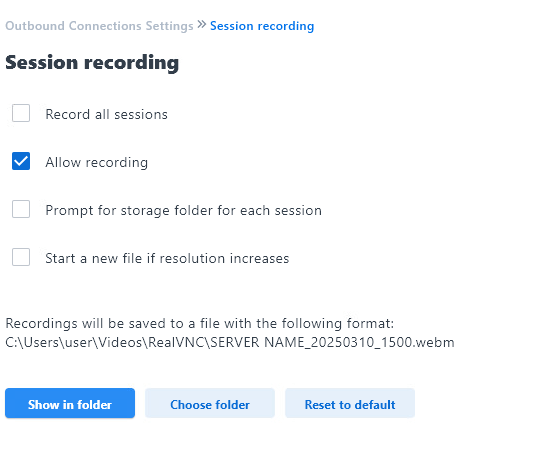
Under Optagelser kan du se, hvor softwaren gemmer filer som standard. Du vil bemærke, at du også kan klikke på Vis i mappe for at få adgang til den respektive mappe. Det sidste er især nyttigt, hvis du vil vende tilbage til dine optagelser senere.
Du kan også vælge mappen, hver gang du starter skærmoptageren.
Den optagede session gemmes som en videofil.
Hvis du bruger funktionen til revisionsformål, kan det være en god idé at optage alle sessioner. Administratorer kan håndhæve dette som en politik, så du ikke behøver at stole på, at de enkelte brugere husker at trykke på optag.
For at vise en vedvarende meddelelse, når en session optages på den maskine, du forbinder til, skal du indstille RecordNotifyAlways til True i Indstillinger for indgående forbindelse / Avanceret
For at vise en meddelelse til fjernbrugeren, der kræver, at de tillader sessionsoptagelse, skal du indstille RecordQuery til True i Indgående forbindelsesindstillinger / Avanceret
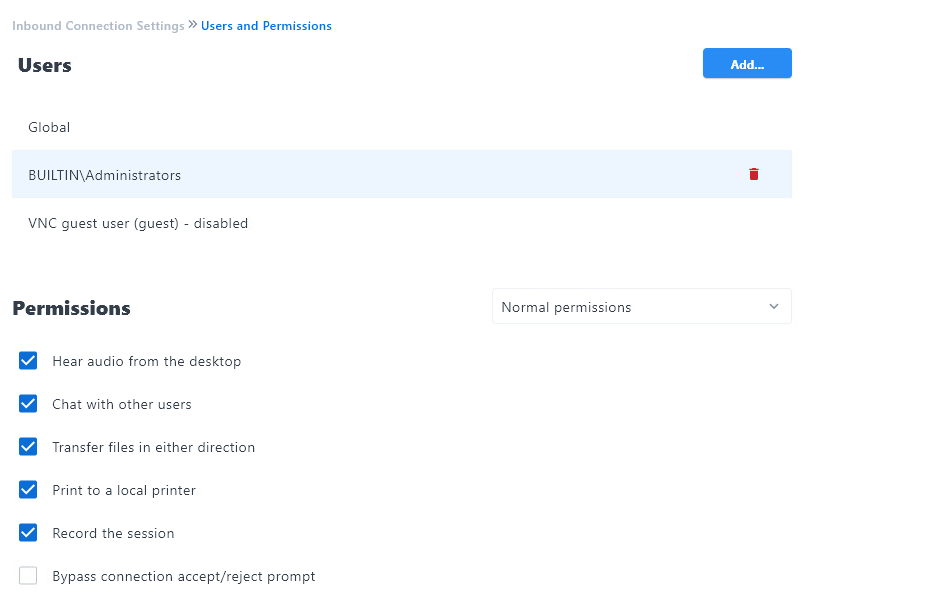
Muligheden for at optage sessioner kan også konfigureres pr. bruger eller pr. brugergruppe, hvor Windows-godkendelse er i brug, ved at aktivere eller deaktivere tilladelsen Record the session.
Nu, hvor alt er indstillet, kan du begynde at bruge funktionen.
Lad os begynde at optage!
Du er nu klar til at begynde at optage dit skærmbillede. Start RealVNC Connect og gå ind på den maskine, du vil optage en session på. Afhængigt af dine RealVNC Connect-sikkerhedsindstillinger skal du muligvis godkende.
Du kan også starte optagelsen fra kommandolinjen. Når du har forbindelse, skal du klikke på den røde optageknap på værktøjslinjen. Når du har klikket på knappen, begynder softwaren at optage din session. Og så er det slut!
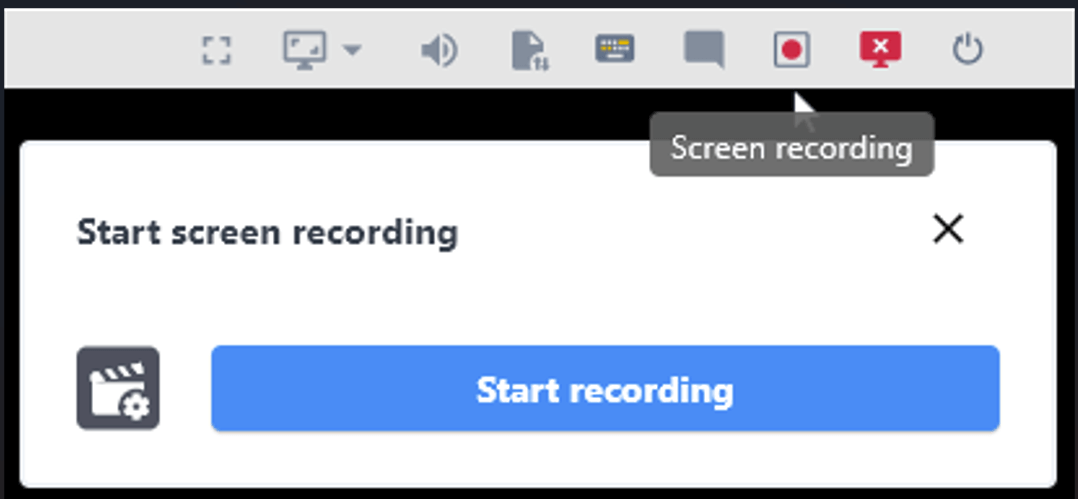
En pop op-meddelelse bekræfter, at optagelsen er startet. Skærmoptagelsesikonets tilstand angiver, at sessionsoptagelsen er aktiv.
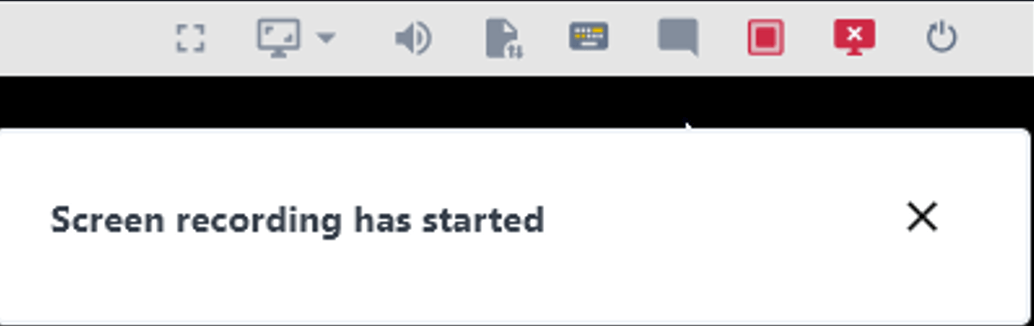
RealVNC Connect optager nu skærmen på den eksterne enhed. Værktøjslinje og informationsmeddelelser er ikke synlige under videooptagelse.
Klik på knappen Skærmoptagelse i værktøjslinjen for at stoppe optagelsen.
Når optagelsen er stoppet, vises et meddelelsesvindue.
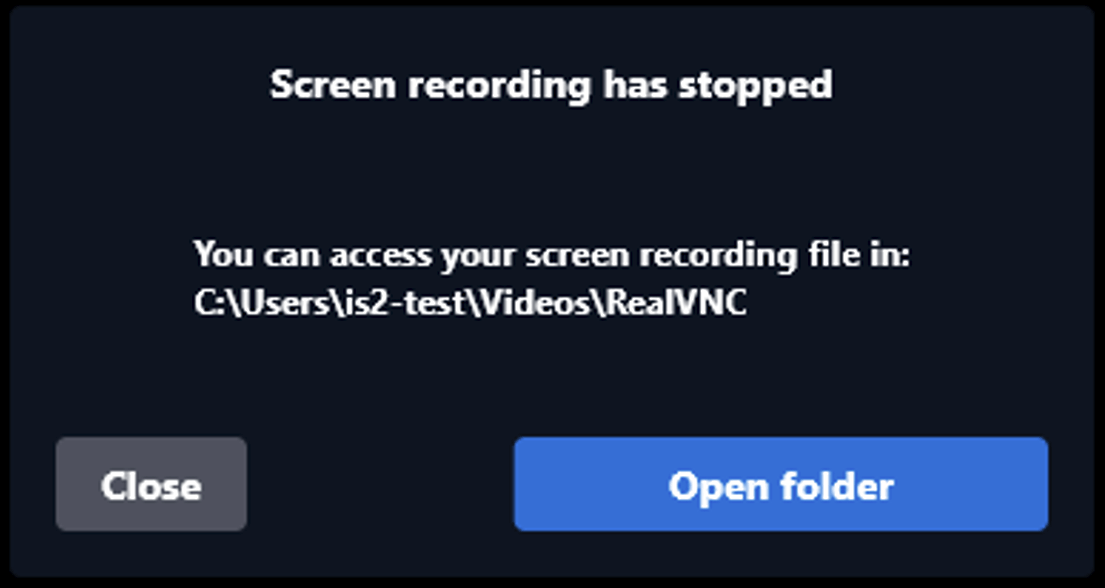
Klik på knappen Luk for at lukke meddelelsesvinduet eller på knappen Åbn mappe for at se videofilen.
Du finder den resulterende fil på den placering, du har angivet i menuen Indstillinger.
Optagelser gemmes som standard lokalt på Viewerens maskine, så du har kontrol over, hvor filerne befinder sig. Hvis du har brug for at gemme filer i skyen eller på et delt drev, kan du kopiere dem sikkert efter sessionen.
Del kærligheden!
Du kan også dele dine optagelser med kolleger. Alt, hvad du skal gøre, er at gå til den placering, du har angivet i første del af denne vejledning. Derefter kan du kopiere filen til et delt drev eller endda en cloud-lagertjeneste som OneDrive eller Dropbox. Del linket til placeringen med dine kolleger, og så er du klar.
For at bruge denne funktion skal du downloade den nyeste version af RealVNC Connect, som findes til Windows, MacOS og Linux.
En kort videoversion af denne vejledning er også tilgængelig. Du kan se den nedenfor.