 RealVNC Connect med Debian fjernskrivebord
Måske har du kigget på VNC igen efter alt for mange frustrerende RDP-sessioner. Eller måske vil du bare have en Remote Desktop-løsning, der understøtter mere end bare ét operativsystem ad gangen. Uanset hvad har søgningen efter den bedste VNC Server en tendens til altid at starte på samme måde – med en lang liste af løsninger, der alle lover nem fjernbetjening, men varierer meget i pålidelighed og security.
Denne guide ser på, hvad man skal kigge efter i en VNC Server, og sammenligner de førende muligheder. Vi fremhæver også, hvorfor RealVNC Connect er den eneste rigtige virksomhedsklare løsning til fjernadgang, når det gælder security og fjernsupport på tværs af platforme.
Vigtigste funktioner at kigge efter i en VNC Server
Ikke alle VNC Server er bygget med de samme prioriteter for øje. Det, der fungerer godt til at styre en computer i den anden ende af lokalet, opfylder måske ikke kravene fra et team, der administrerer hundredvis af enheder på tværs af landet.
Når du overvejer forskellige VNC-muligheder, er dette de kernefunktioner, der definerer en ideel VNC-server til forretningsbrug:
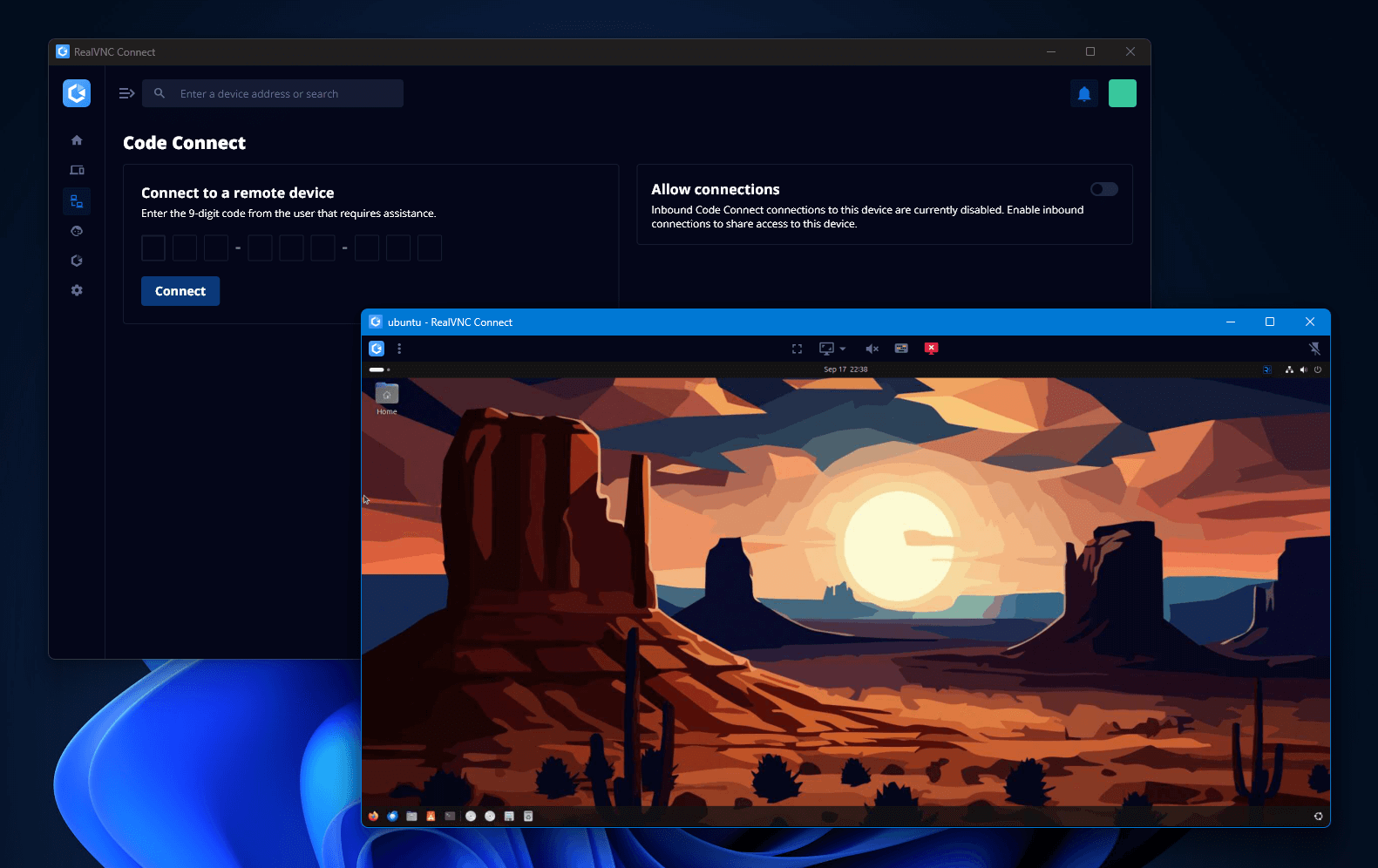
- Security og adgangskontrol: Se nøje på kryptering. Se efter TLS-kryptering som minimum, multifaktorgodkendelse og detaljeret kontrol over brugertilladelser. Moderne VNC-løsninger som RealVNC Connect har disse egenskaber. Indbyggede sikkerhedsfunktioner. Derudover giver det mulighed for at oprette ad hoc-forbindelser med et token i stedet for at afsløre IP-adresser via Funktionen Code Connect.
- Understøttelse af flere platforme: En moderne løsning skal tage højde for alle styresystemers behov. En VNC Server på en Mac skal kunne tilgås af en Windows-maskine. Et Linux Ubuntu-skrivebord skal kunne interagere problemfrit med en VNC Server på en Windows-server eller endda iOS og Android.
- Fælles anvendelsesoplevelse: De bedste VNC-løsninger bør kombinere viewer og server i én applikation. Det reducerer kompleksiteten for IT-fagfolk, der skal implementere og administrere softwaren, og standardiserer kodning og ydeevne.
- Skalerbarhed for virksomheder: IT-teams skal kunne implementere VNC-platformen fra programpakker som SCCM og InTune. Installationen skal også være fri for kompliceret tilpasset scripting eller konfiguration af maskiner en efter en efter billeddannelse. RealVNC Connect’s Management Console giver mulighed for centraliseret administration af alle slutpunkter samt håndhævelse af politikker og revisionslogning.
Hav disse kriterier i baghovedet, så bliver det lettere at adskille de grundlæggende værktøjer fra platforme, der er bygget til virksomheder.
Top 5 VNC Server-løsninger i 2025
Siden fremkomsten af VNC-protokollen I 1990’erne er VNC-løsninger blevet tilpasset og vokset til fuldgyldige Remote Desktop-løsninger. Nogle værktøjer er stadig lette og gratis og er bygget mere til hobbyfolk eller ældre computere. Andre har et stærkt fokus på at understøtte specifikke operativsystemer og mere moderne funktionalitet.
I dette afsnit ser vi på de bedste VNC-muligheder til en lang række anvendelser i den virkelige verden. Hver har sine styrker og begrænsninger, fra grundlæggende fjernsupport til hjemmebrugere til avancerede funktioner som cloud brokering og audit logging.
1. RealVNC Connect – bedst til virksomhedssikkerhed og mobile enheder
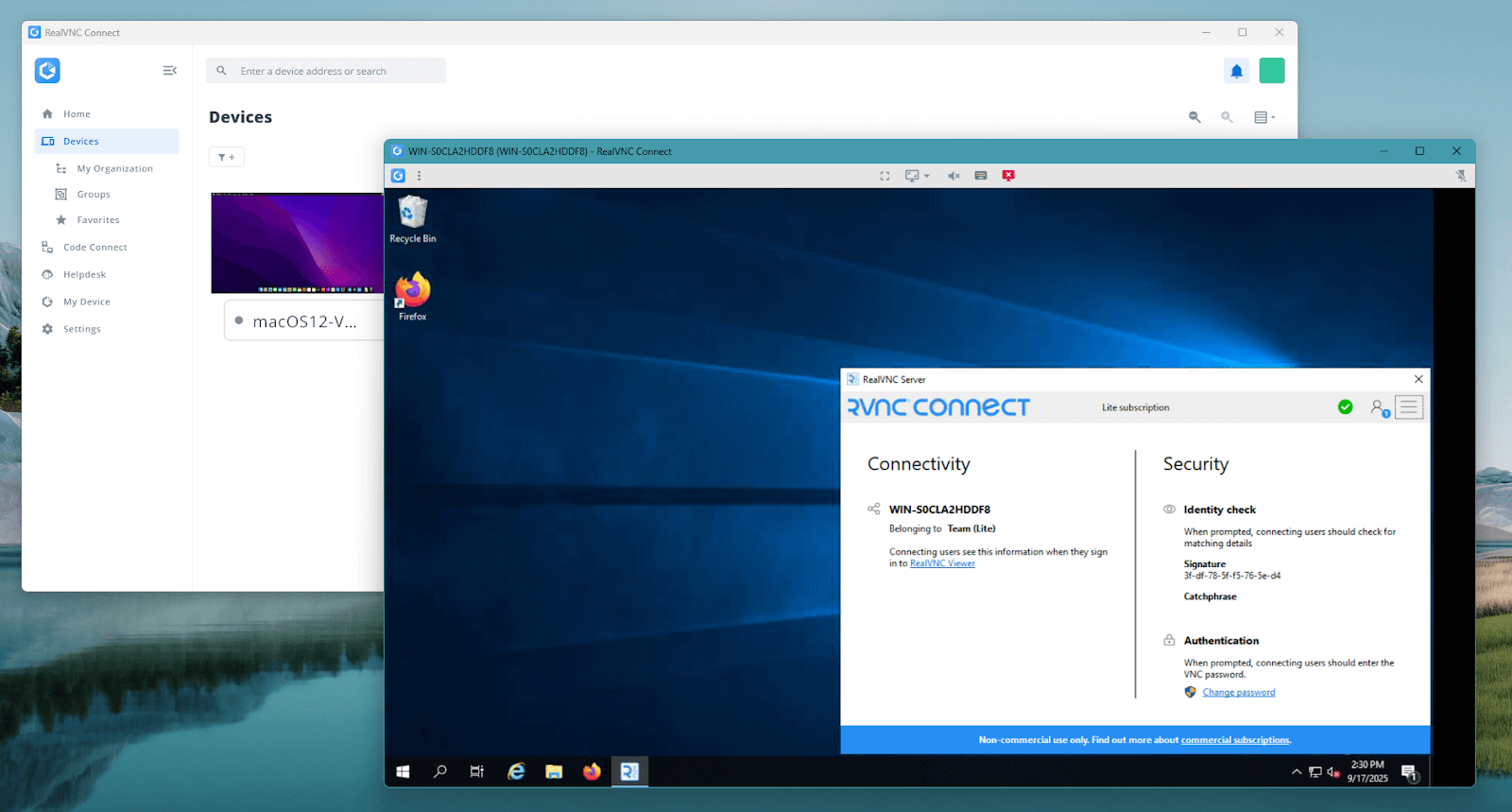 RealVNC Connect med et Windows-fjernskrivebord
RealVNC kender VNC. Som de oprindelige udviklere af VNC-protokollen tilbage i 1990’erne og 2000’erne er løsningen til fjernadgang RealVNC Connect den bedste tilpasning af den oprindelige platform.
RealVNC Connect kombinerer server-, viewer- og managementkonsolfunktionalitet i en intuitiv applikation og udvider understøttelsen på tværs af både stationære og mobile enheder. Dens virksomhedsklare design inkluderer TLS 1.2+-kryptering ud af boksen, understøttelse af SSOog multifaktor-autentificering.
Den centraliserede konsol indfører og konfigurerer slutpunkter uden besvær, sporer aktiver og håndhæver dine sikkerheds- og databeskyttelsespolitikker. Funktioner som f.eks. filoverførsel, fjernudskrivning og Code Connect-gæsteadgang gør den til den mest praktiske løsning for både IT-professionelle og slutbrugere.
Hvad der adskiller RealVNC Connect fra andre VNC-værktøjer er VNC Cloud-funktionen. Denne Mægler af cloud-forbindelse betyder, at maskiner, der er forbundet til managementkonsollen, ikke behøver direkte IP-adgang for at etablere forbindelser. Med VNC Cloud kan fjernsessioner etableres bag firewalls, proxyer og NAT uden behov for portforwarding, risikable firewall-regler og en DMZ.
- Understøttede operativsystemer: Windows, MacOS, Linux, Raspberry Pi, iOS, Android
- Begrænsninger: Avancerede virksomhedsfunktioner kræver indledende integration med eksisterende infrastruktur.
2. TightVNC – Bedst til fjernsupport af ældre systemer
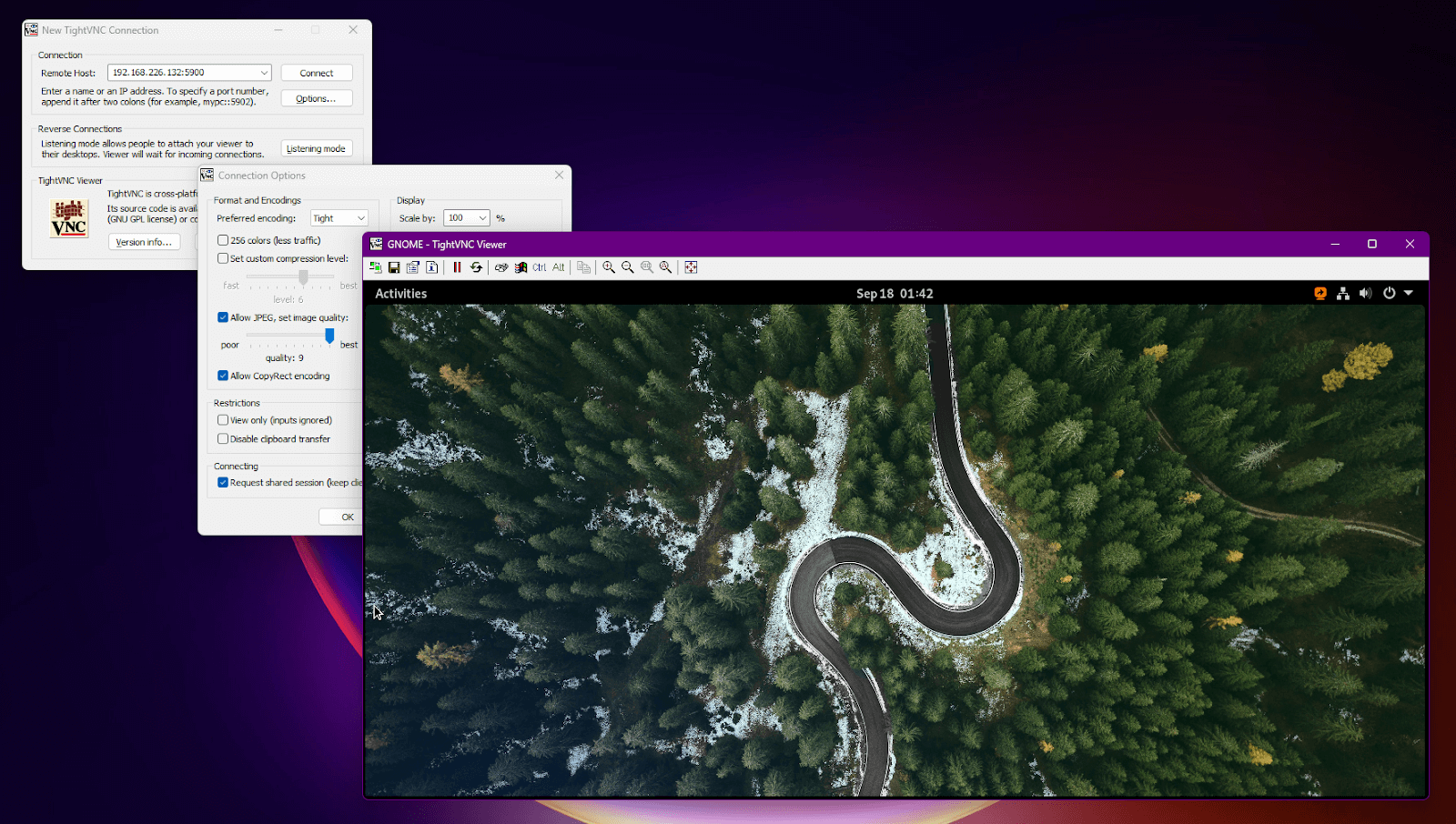 TightVNC og Debian fjernskrivebord
TightVNC er en letvægtsløsning, som er meget brugt til at vedligeholde ældre computere og systemer. Det kører på både Windows og Linux, hvilket gør det tiltalende for hobbyfolk, laboratorier og mindre teams, der har brug for enkel Remote Desktop-adgang.
Dens community-drevne natur holder den relevant til grundlæggende opgaver, men dens fuldstændige mangel på indbygget transportkryptering gør den ikke ideel til virksomhedsbrug.
- Understøttede operativsystemer: Windows, Linux
- Begrænsninger: DES-baseret adgangskodebeskyttelse, ukrypteret sessionstrafik uden SSH-tunnelering, dårlig støtte for flere montere, opdateringer kun for fællesskabet og ingen avancerede funktioner eller adgangskontrol ud over adgangskodebeskyttelse.
3. UltraVNC – bedst til Windows-miljøer
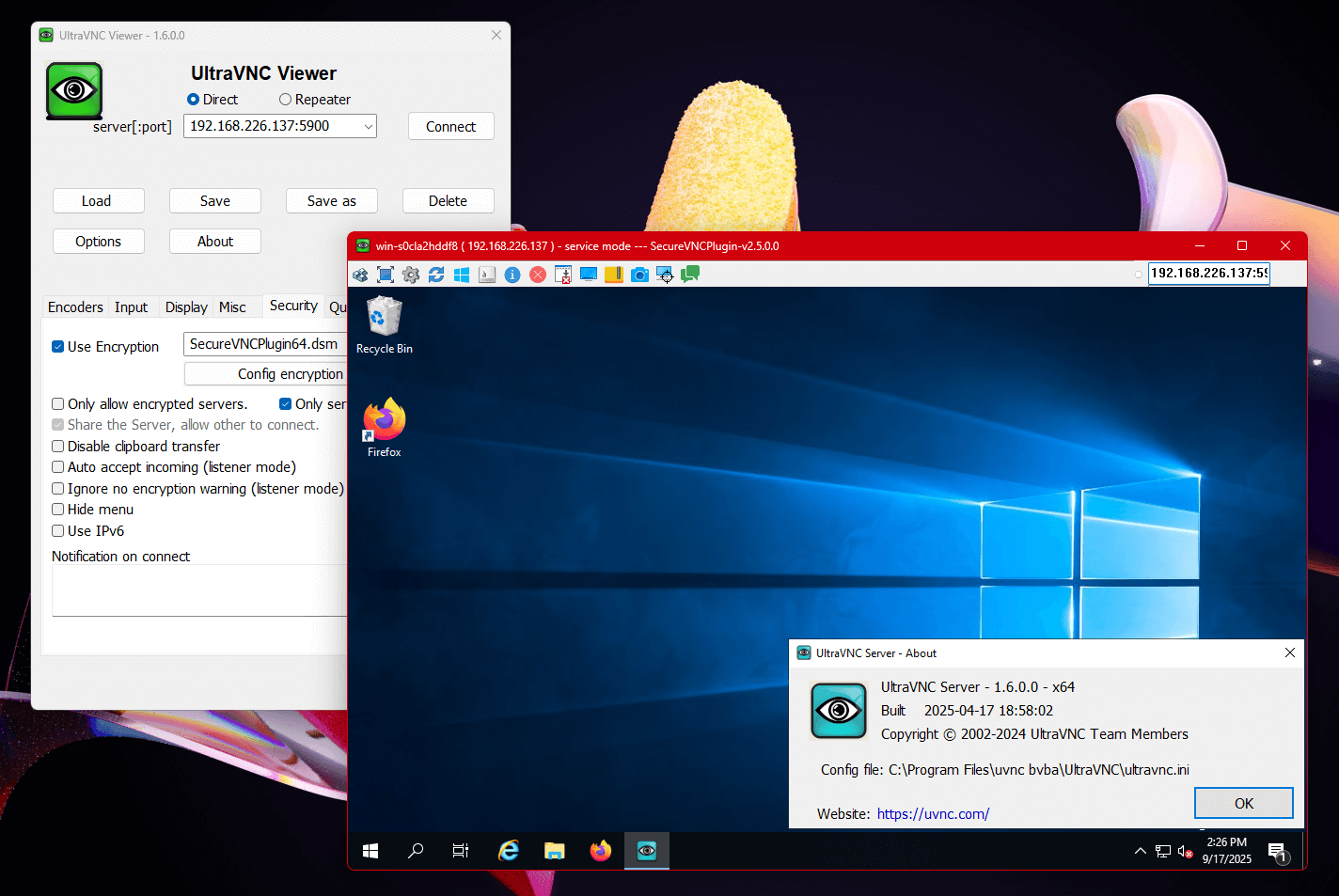 UltraVNC og Windows Remote Desktop
UltraVNC server er en mangeårig VNC server, der primært er bygget til Windows-miljøer. I modsætning til andre open source VNC-løsninger kan den understøtte kryptering og godkendelse over Windows-domænenetværk via MS Logon I og II.
Den understøtter også mere moderne funktioner som chat, filoverførsel og Støttet for flere montere. Det er en fleksibel og højtydende VNC Server, som er velegnet til mindre organisationer, der stadig ønsker en gratis og open source-mulighed.
- Understøttede operativsystemer: Windows (men klienten er kompatibel med andre VNC servere på Linux)
- Begrænsninger: Serveren kan kun installeres på Windows-maskiner, og den officielle hjemmeside har ikke omfattende dokumentation.
4. TigerVNC – Bedst til Linux-desktops
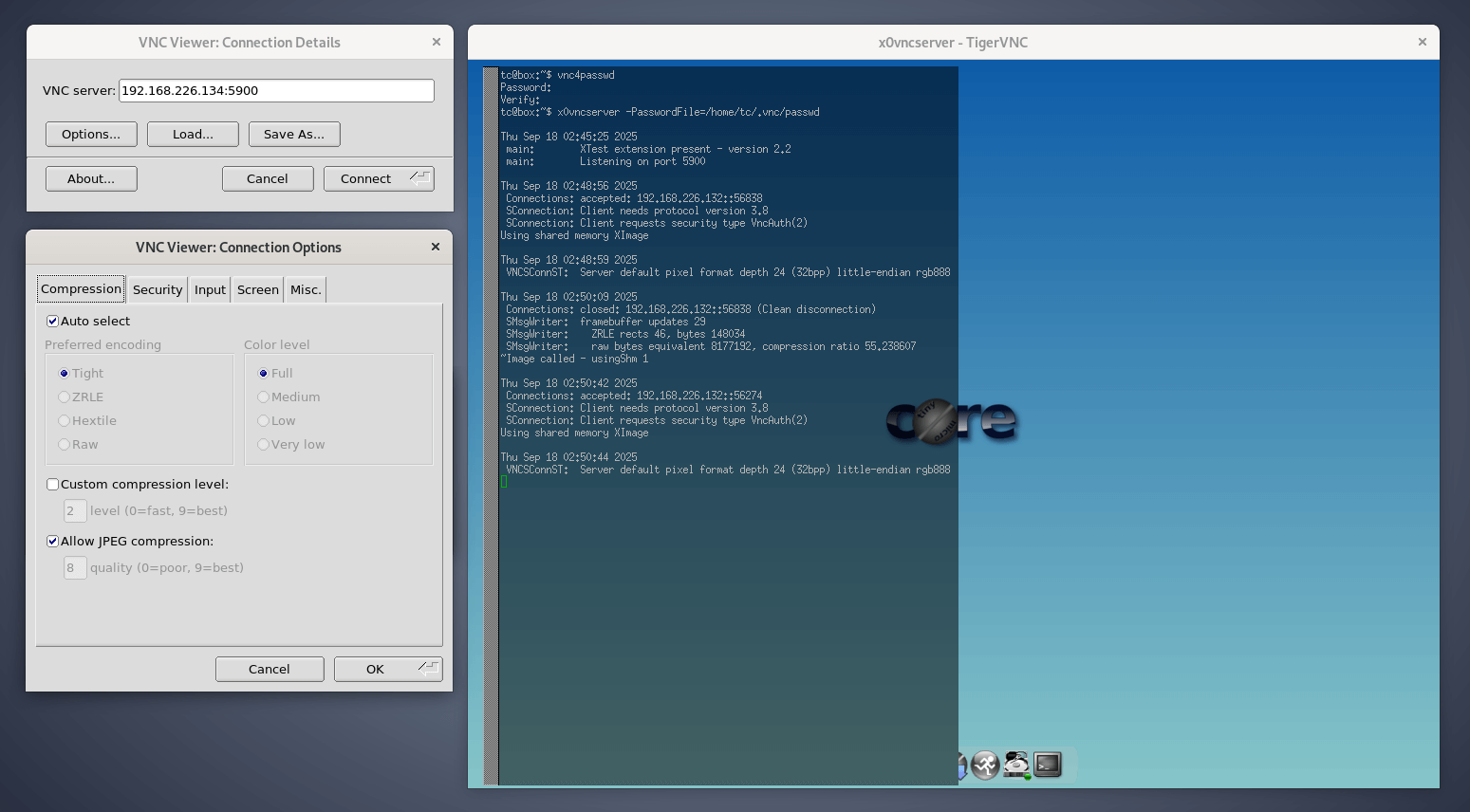 TigerVNC X0vncserver Linux fjernforbindelse
TigerVNC er en velholdt fork af TightVNC, der er designet til både moderne og ældre skrivebordsmiljøer, især Linux. Den leverer meget bedre ydelse end sine forgængere og understøtter relativt god kryptering via et plugin.
X11-versionen af X0vncserver understøtter ekstremt gamle Linux-vinduesadministratorer uden at erstatte deres eksisterende sessioner. Dens fleksibilitet er tiltalende for teams, der har brug for en gratis løsning til at skifte mellem window managers på Linux, mens de håndterer nyere grafikstakke.
- Understøttede operativsystemer: Linux med begrænset understøttelse af Windows via community builds.
- Begrænsninger: Svage sikkerhedsstandarder, der kræver omfattende hærdning før brug i et virksomhedsmiljø. Ingen reel server-support til Windows eller MacOS.
5. Vino – Bedste indbyggede VNC til GNOME Desktop
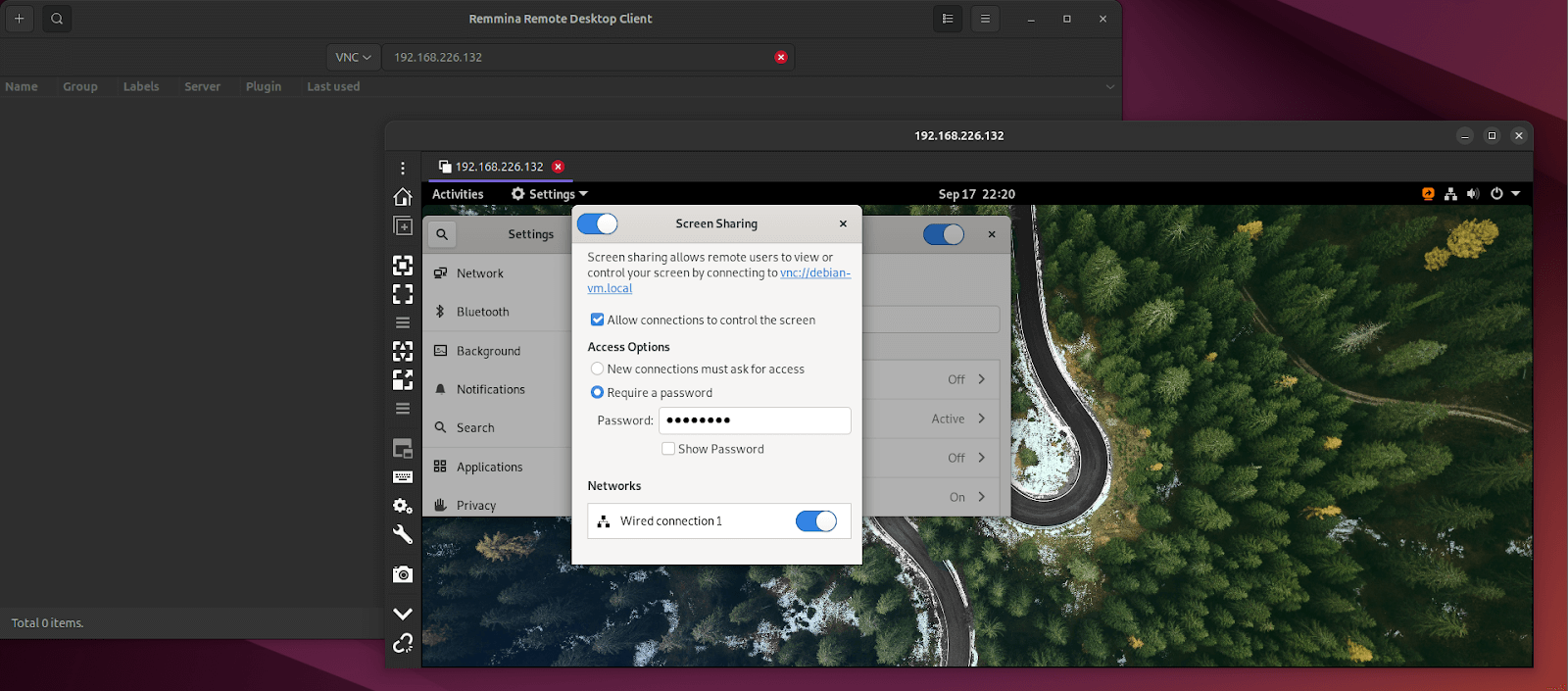 Gnome Vino-fjernsession til Debian
Vino er den standard VNC Server, der følger med Linux-distributioner, som bruger GNOME-skrivebordsmiljøet. Da den er forudinstalleret, behøver brugerne kun at aktivere den via indstillingsmenuen og angive en IP-adresse, som en VNC-klient kan oprette forbindelse til.
For entusiaster eller mindre virksomheder med en flåde af Linux-desktops tilbyder Vino en enkel måde at lette fjernadgangen på. Med standardindstillingerne kræver den kryptering for at etablere en forbindelse, hvilket giver den et lidt bedre nøglefærdigt potentiale end TightVNC og UltraVNC.
- Understøttede operativsystemer: Linux med GNOME-skrivebordsmiljøet
- Begrænsninger: Produktet har ekstremt begrænsede funktioner og kræver manuel aktivering for at fungere ordentligt. Udviklingen er aftaget til fordel for RDP i Mutter window manager, der leveres med den seneste Ubuntu LTS.
Guide til valg af den bedste VNC Server: Ramme for evaluering
En hurtig tjekliste slår gætværk. Brug denne ramme til at sammenligne VNC servere med de samme kriterier, som dit team vil stole på i produktionen:
- Security først: Se efter stærk TLS, MFA og revisionsklar logning.
- Understøtter flere operativsystemer: Kontrollér, at VNC Server understøtter alle de platforme, din virksomhed bruger.
- Performance: Stabil over alle netværk og kan håndtere latency og båndbreddebegrænsninger.
- Brugbarhed: En klar og moderne brugergrænseflade, hurtig opsætning og en pålidelig løsning for både administratorer og brugere.
- Integration: Fungerer med din identitetsudbyder og billetstack.
- Prøv det først: Kør en demo i rigtige arbejdsgange. Mål genforbindelser, filflytninger og browserlogs for at få tilstrækkelige detaljer.
- Benchmark: Brug RealVNC Connect som reference for sikkerhed, kontrol og skalerbarhed på virksomhedsniveau.
Konklusion
Den bedste VNC Server afbalancerer stærk security, avancerede funktioner og evnen til at skalere op og ned efter behov. Kryptering, centraliseret administration og integration med nuværende arbejdsgange er alle must-haves i moderne forretningsmiljøer.
Hvis frustrationer med RDP og andre værktøjer har fået dig til at overveje VNC til Remote Desktop-adgang, download og start din gratis prøveperiode af RealVNC Connect. Du vil se, hvordan en virkelig sikker og virksomhedsklar VNC-platform ser ud, før du investerer tid i mindre dygtige værktøjer.
OFTE STILLEDE SPØRGSMÅL
Hvad gør en VNC Server sikker til brug på virksomhedens Remote Desktop?
En VNC Server skal have kryptering aktiveret, godkendelse og fuld revision af adgangslogfiler for at blive betragtet som sikker til virksomhedsbrug. I øjeblikket er RealVNC Connect den eneste VNC-server, der giver denne sikkerhed som standard.
Hvordan forenkler RealVNC Connect administrationen af fjernadgang?
RealVNC Connect centraliserer politikstyring, brugertilladelser og rapportering i administrationskonsollen. Administratorer kan administrere store flåder af fjernmaskiner uden scripting eller manuel opsætning.
Kan VNC-løsninger understøtte både ældre og moderne operativsystemer?
Ja, open source-værktøjer som TightVNC kan køre på ældre systemer så gamle som Windows NT og Linux-distributioner med lave ressourcer med bagudkompatible servere og klienter.
Hvad er de vigtigste forskelle mellem open source og kommercielle VNC Servers?
Open source-værktøjer kræver ikke licens og betaling, hvorimod en kommerciel VNC Server som RealVNC Connect kræver et abonnement. Licensering er dog ikke den eneste forskel. Open source-værktøjer som TightVNC kræver mere vedligeholdelse og konfiguration for at blive betragtet som virksomhedsklare. Kommercielle VNC servere tilbyder derimod funktioner, der er klar til overholdelse, garanterede opdateringer og omfattende kundesupport.