





Denne artikel gælder for RealVNC Connect til og med version 8.
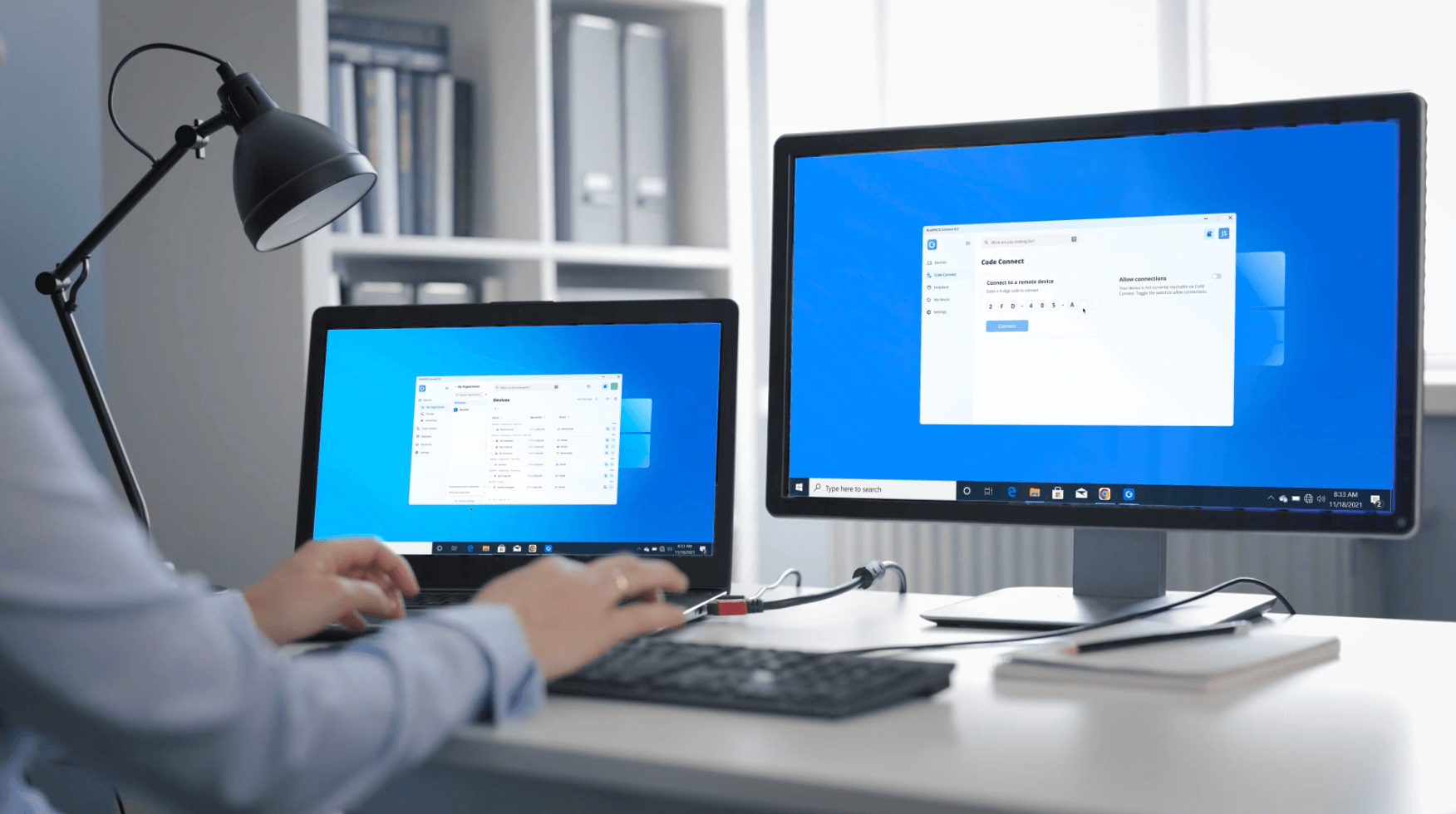
Ubuntu er en af de mest populære Linux-distributioner, hvilket gør den til et pålideligt valg til fjernadgang med RealVNC Connect. I modsætning til traditionelle VNC-servere og -opsætninger giver RealVNC Connect en enklere, cloud-forbundet måde at få sikker og nem adgang til dit Ubuntu-skrivebord på afstand, selv hvis du er ny inden for remote access.
I takt med at antallet af fjernarbejdere fortsætter med at stige, kan en Ubuntu VNC Server hjælpe dig med at frigøre fordelene ved fjernadgang til servere, især gennem korrekt sikkerhedskonfiguration .
Ubuntu er i øjeblikket en af de mest populære Linux-distributioner, og med RealVNC Connect kan du nemt og sikkert bruge enhver maskine, der kører Ubuntu-distributionen, på afstand. En Ubuntu VNC Server er også et godt værktøj, især hvis du konstant arbejder på eller supporterer flere enheder med en VNC-klient installeret .
Etablering af fjernforbindelser er enkelt og sikkert med RealVNC Connect. Her er en trinvis vejledning i at installere og konfigurere RealVNC Connect på din Ubuntu-enhed, både for den enhed, du vil styre, og den enhed, du vil oprette forbindelse fra.
Opsæt RealVNC Connect på den enhed, du vil styre
1. Download RealVNC Connect opsætningsappen
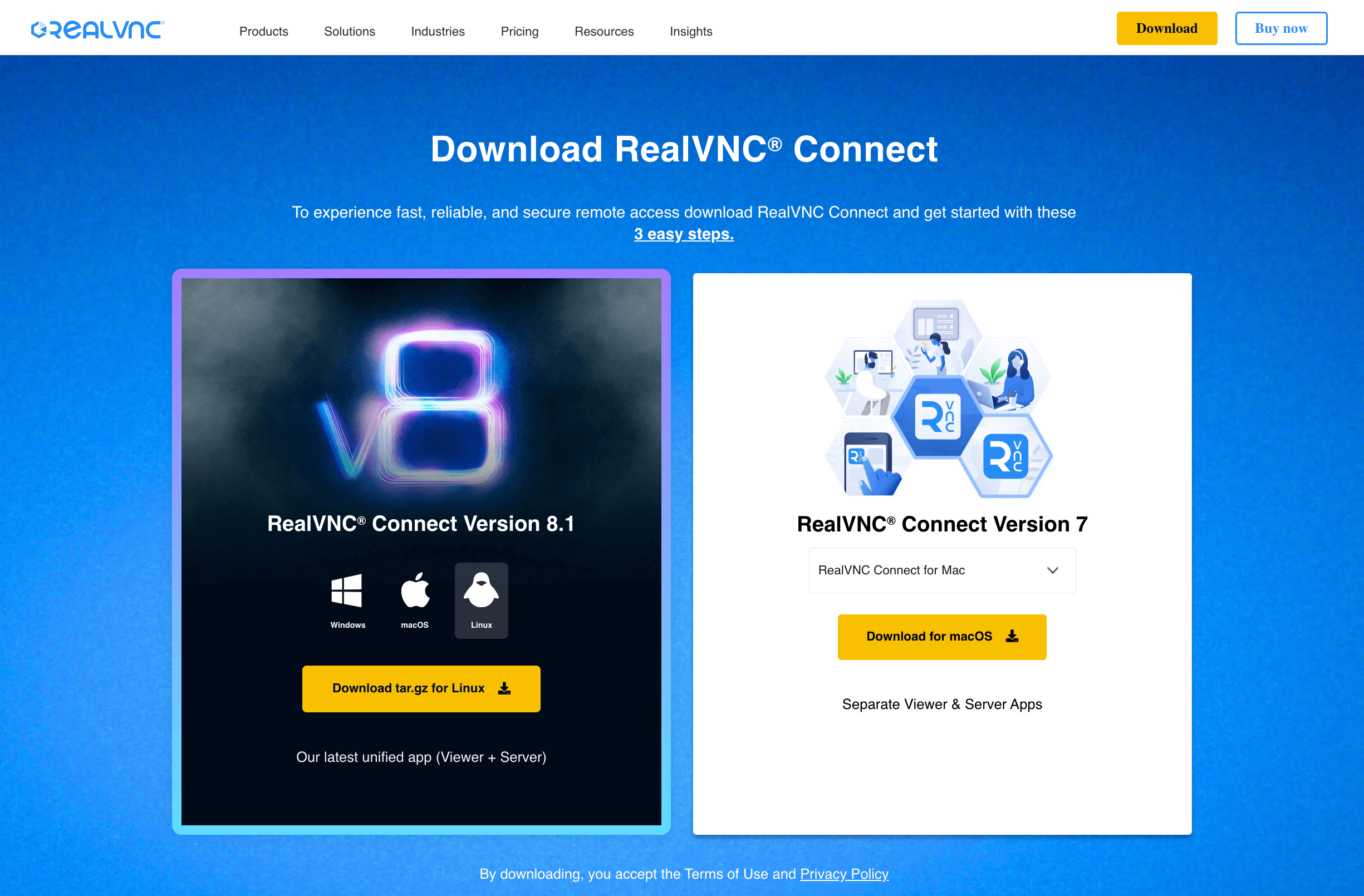
Gå til downloadsiden og vælg RealVNC Connect til Linux fra listen. Klik på Hent til Linux og gem installationsprogrammet i din Hent-mappe.
2. Installer appen
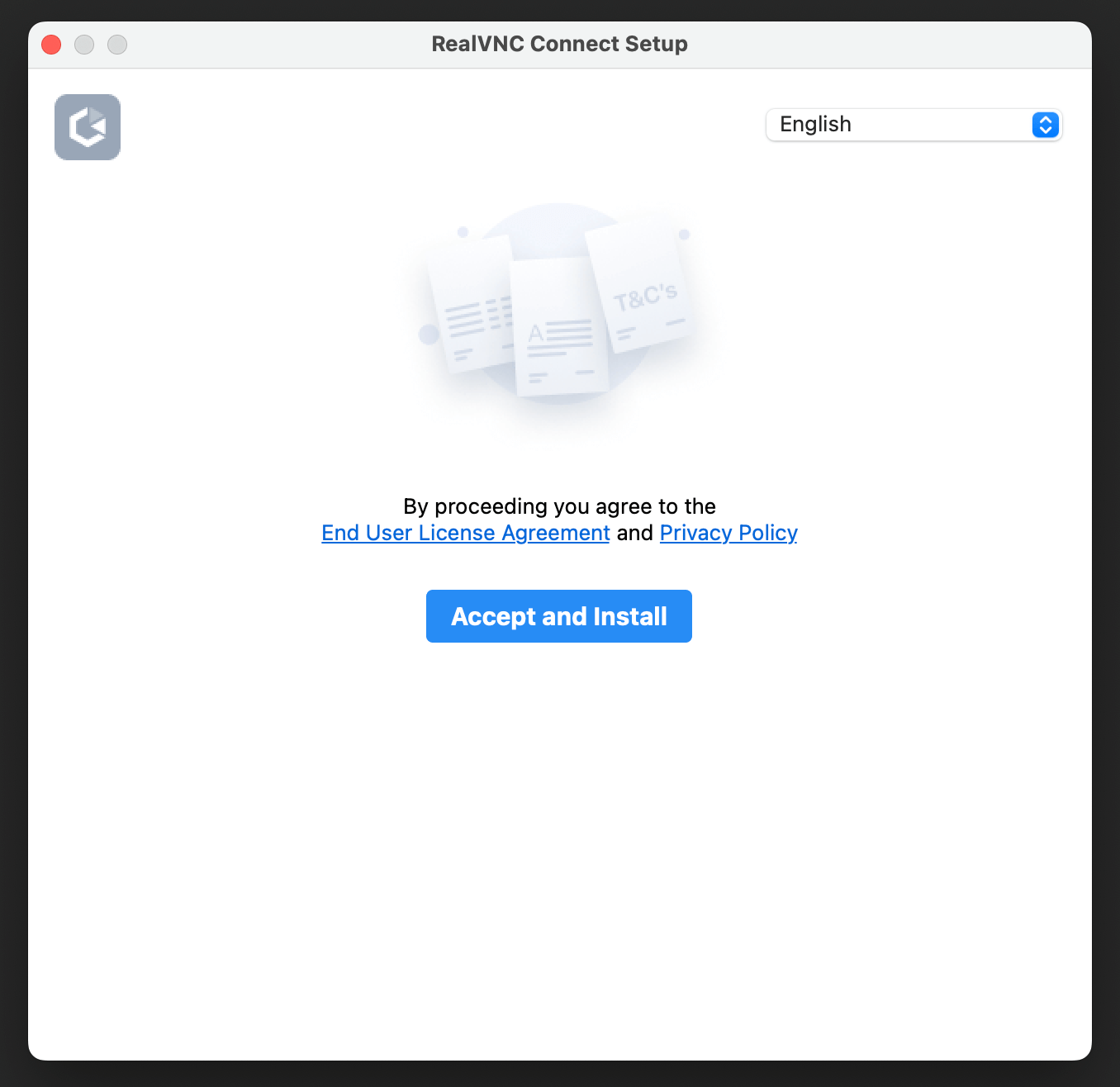
Udpak installationsprogrammet, og dobbeltklik derefter på programikonet RealVNC Connect for at starte installationen. Klik på Accepter og installer og følg anvisningerne.
3. Vælg din kontoindstilling
Når Hent- og installationsprocessen er afsluttet, skal du vælge en af disse muligheder:
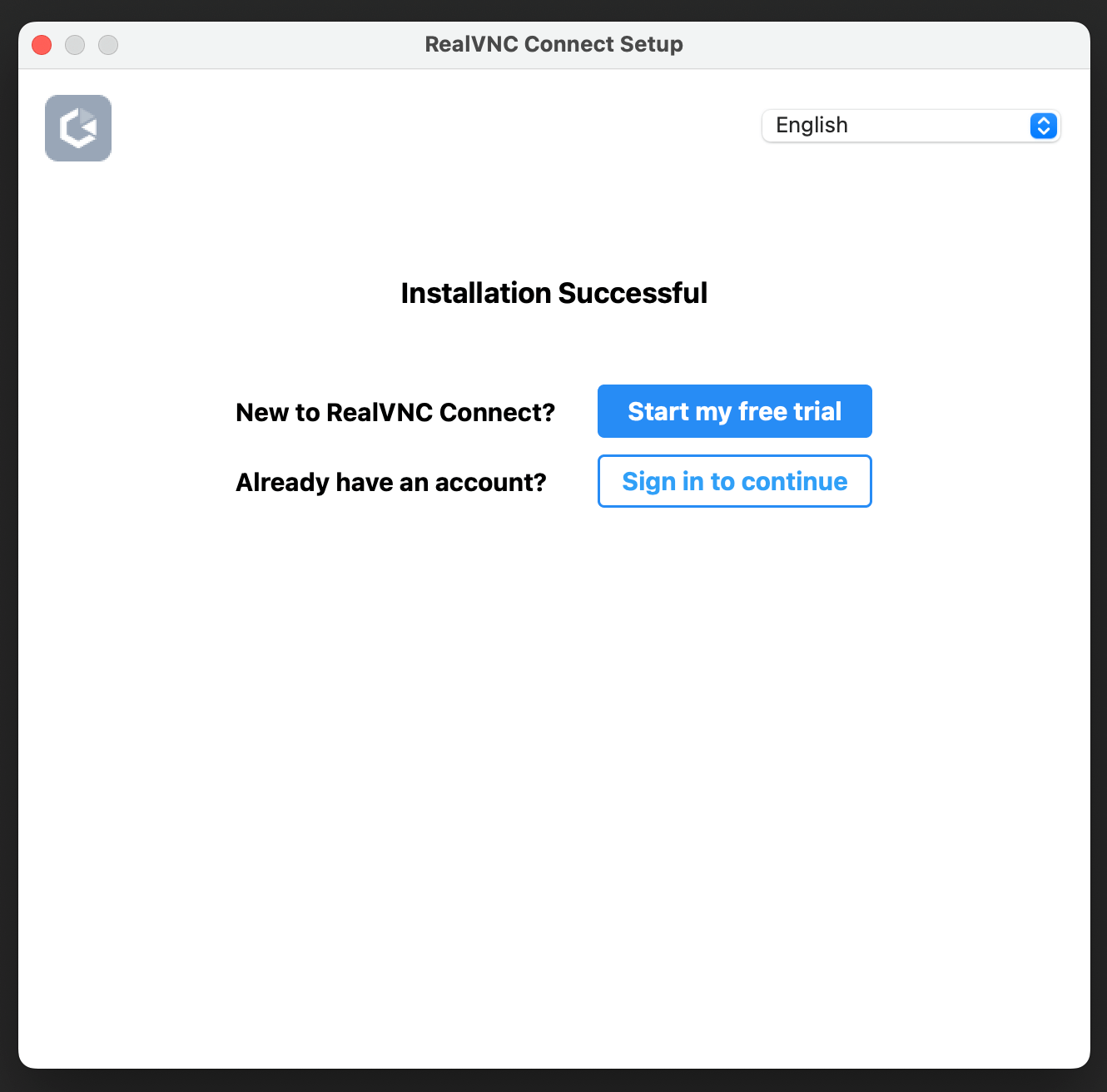
Start min gratis prøveperiode: Hvis du er ny på RealVNC Connect og ikke allerede har en konto eller et abonnement, kan du komme i gang med en gratis 7-dages prøveperiode.
Log ind for at fortsætte: Hvis du er en eksisterende RealVNC Connect-bruger og ønsker at konfigurere denne enhed med din eksisterende konto/abonnement.
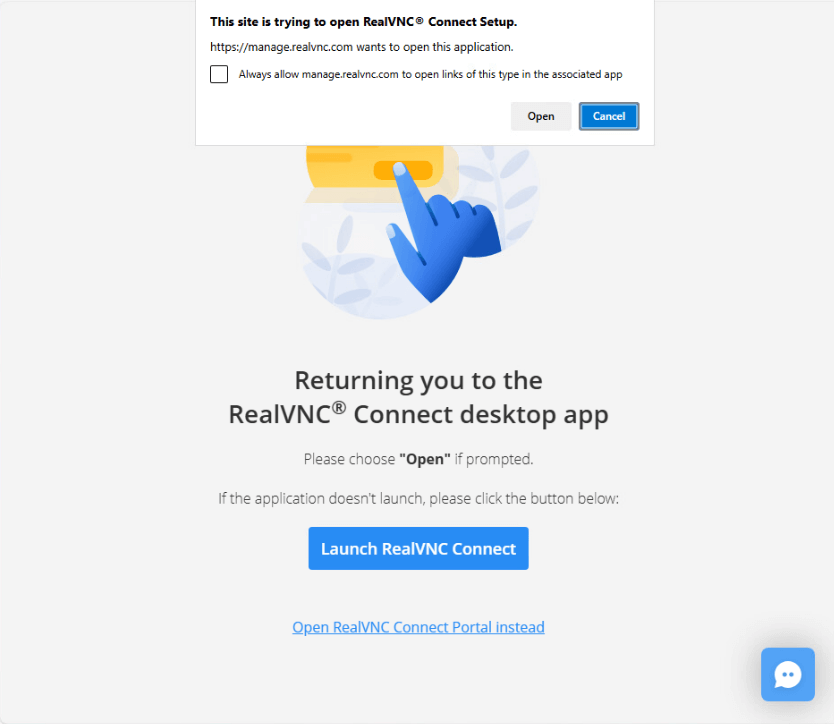
Din webbrowser åbnes automatisk. Følg anvisningerne på skærmen, og klik derefter på Åbn for at vende tilbage til appen RealVNC Connect Setup.
Start en gratis prøveperiode
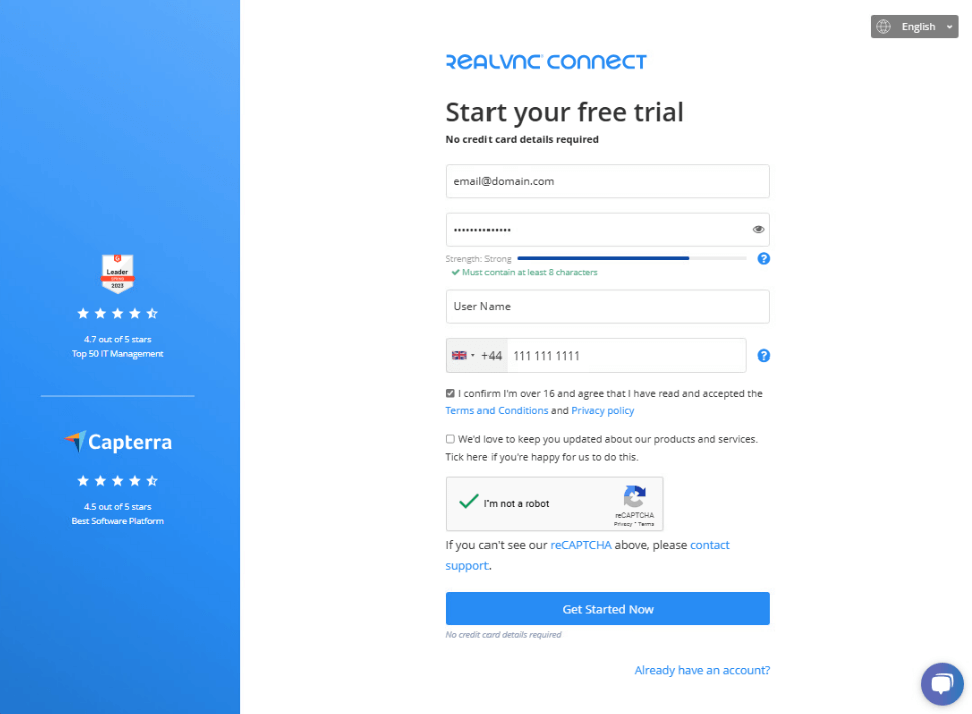
Hvis du tilmelder dig en gratis prøveperiode, skal du klikke på Start din gratis prøveperiode.
Din webbrowser åbnes, indtast de ønskede oplysninger, og klik på Start nu.
Du bliver bedt om at navigere tilbage til Setup-appen. Klik på knappen Åbn.
I programmet RealVNC Connect skal du vælge godkendelsesmuligheden for din enhed. Mulighederne er:
VNC-adgangskode
Indtast din egen adgangskode, eller vælg at generere en sikker adgangskode. Uanset hvad du vælger, skal du huske eller notere den adgangskode, der er valgt på det aktuelle trin – hvis du går længere ned i opsætningsflowet, vil du ikke kunne vende tilbage og se den igen og skal nulstille den, hvis du mister eller glemmer adgangskoden.UNIX-adgangskode
Vælg denne mulighed for at godkende til fjerncomputeren ved hjælp af brugernavn og adgangskode til en konto (lokal eller domæne) på fjerncomputeren. For mere information se Hvilket brugernavn og hvilken adgangskode skal jeg indtaste, når jeg forsøger at oprette forbindelse til RealVNC Server?Bemærk: Hvis du vælger UNIX Password under opsætningen, skal du sikre dig, at de brugere, du vil have til at kunne oprette fjernforbindelse, har fået tilladelse (som standard er det kun medlemmer af gruppen Administratorer, der kan oprette forbindelse). For at tilføje andre brugere, se Administrere brugere og sessionstilladelser for RealVNC Server.
Når du har valgt, hvordan du vil godkende, skal du klikke på knappen Start. Når du logger ind på applikationen første gang, vil systemet guide dig gennem et tutorial-flow.
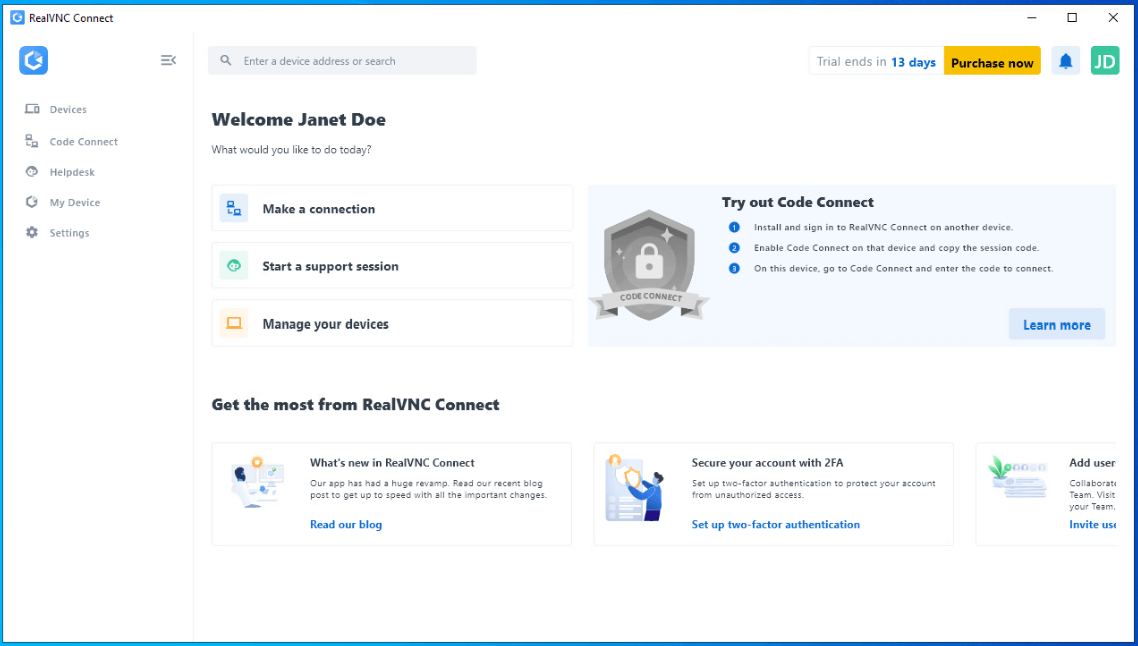
Konfigurer RealVNC Connect på den enhed, du opretter forbindelse fra
Følg de samme trin som ovenfor. Du vil se, at din(e) fjerncomputer(e) automatisk vises i dit dashboard.
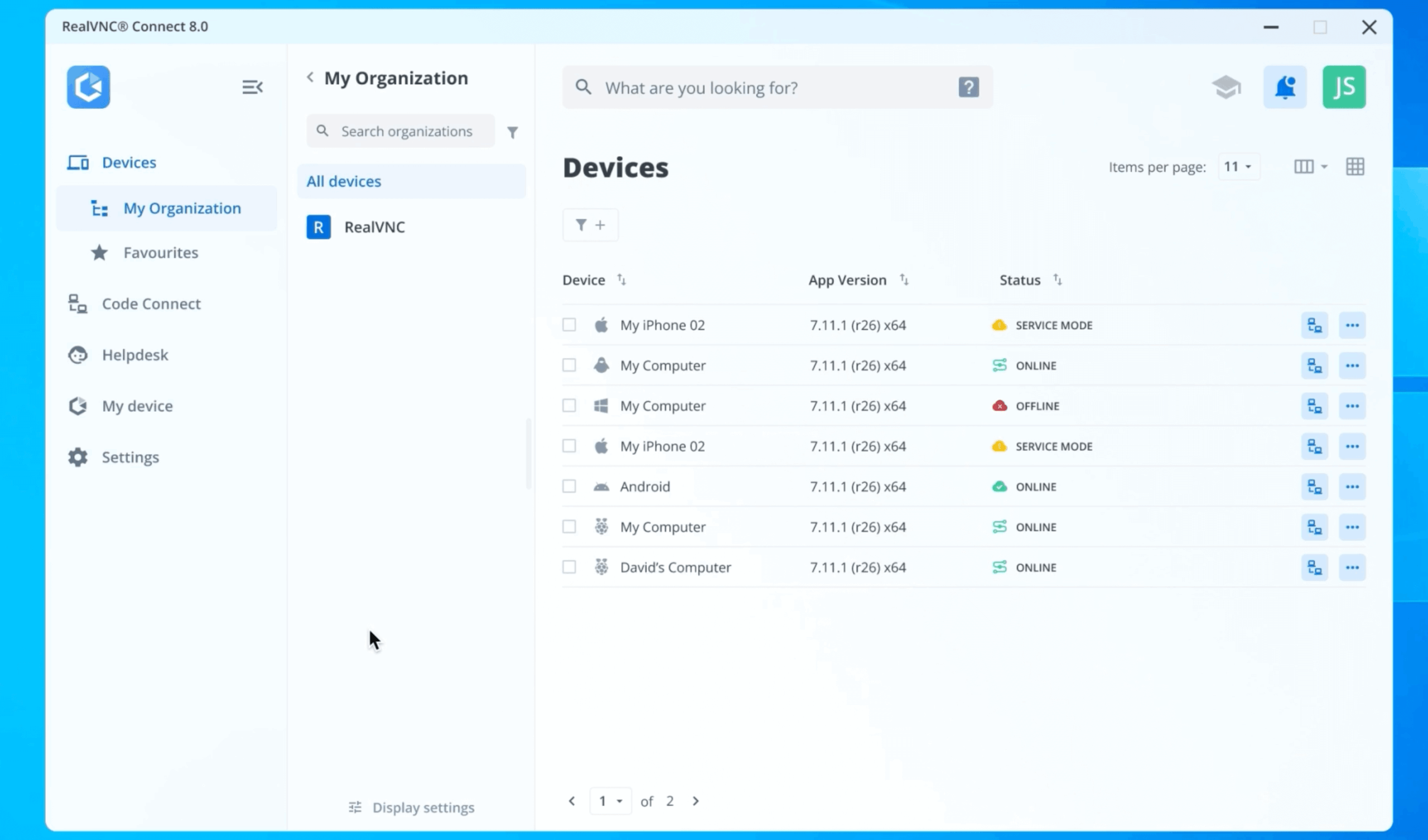
Forbindelse til en enhed
For at oprette forbindelse til en enhed skal du dobbeltklikke på den eller klikke på Connect i menuen “…”.
Hvis dit abonnement understøtter direkte forbindelser, skal du indtaste værtsnavnet eller IP-adressen på den enhed, du vil oprette forbindelse til.
Bekræftelse af forbindelsens identitet
Når en forbindelse startes, åbnes et nyt vindue med en skærm til identitetskontrol, som du kan bruge til at kontrollere, at du opretter forbindelse til den rigtige enhed.
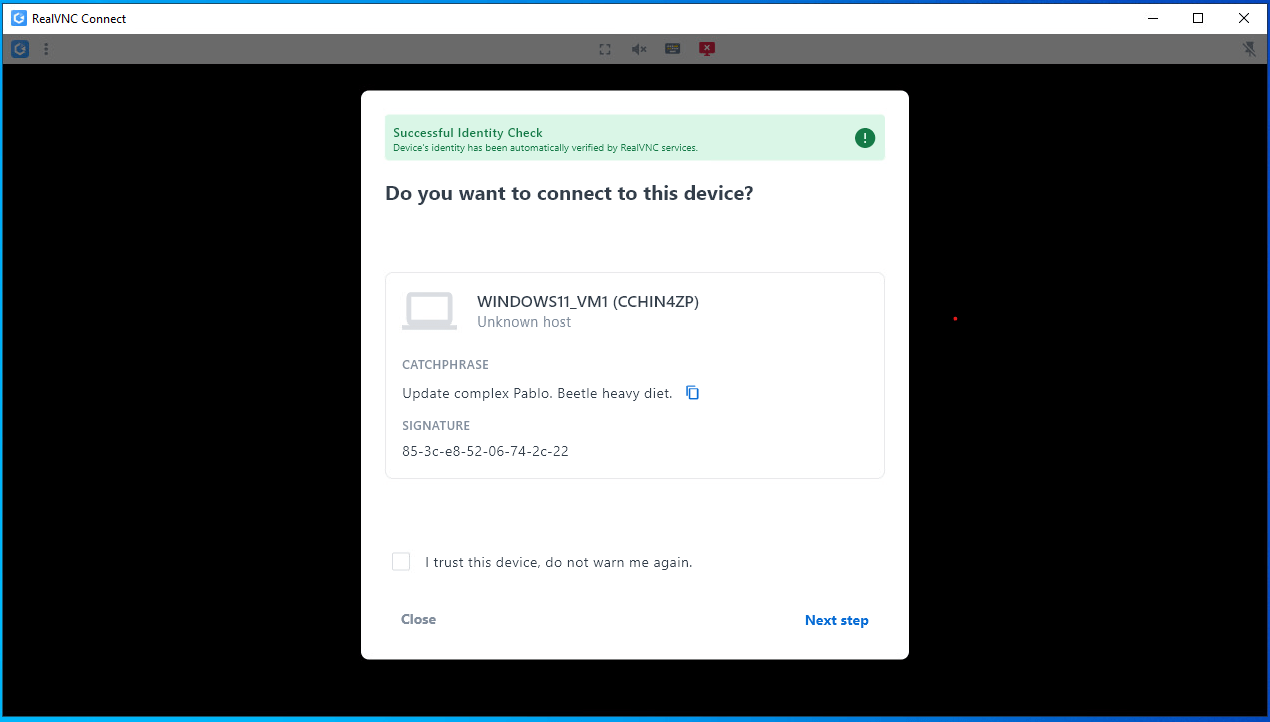
Den sætning, der vises på skærmen Identitetskontrol, skal være den samme som på den enhed, du forsøger at oprette forbindelse til. Hvis du markerer afkrydsningsfeltet Jeg stoler på denne enhed, advar mig ikke igen, forhindres denne skærm i at blive vist ved fremtidige forbindelser til denne enhed.
Hvis slagordet og signaturen gemmes og efterfølgende ændres, vil du blive præsenteret for en advarsel. Sørg for identiteten på den enhed, du opretter forbindelse til, før du fortsætter.
Som reference kan enhedernes slagord og signatur ses og eventuelt registreres ved at udvide afsnittet Identitetskontrol i Min enhed skærmen for de enheder, du opretter fjernforbindelse til. Dette skal gøres, før du starter en fjernsession til denne enhed.
Klik på Næste trin for at fortsætte.
Autentificering
I skærmbilledet Godkendelse skal du indtaste legitimationsoplysningerne for at logge ind på den eksterne enhed.
Hvis du valgte VNC-adgangskode, da du installerede RealVNC Connect på den eksterne enhed, skal du indtaste den adgangskode, du valgte i installationsprocessen.
Hvis du valgte Windows-adgangskode, skal du indtaste brugernavn og adgangskode til en gyldig brugerkonto, som har fået tilladelse til at oprette forbindelse. Klik på Fortsæt for at fortsætte.
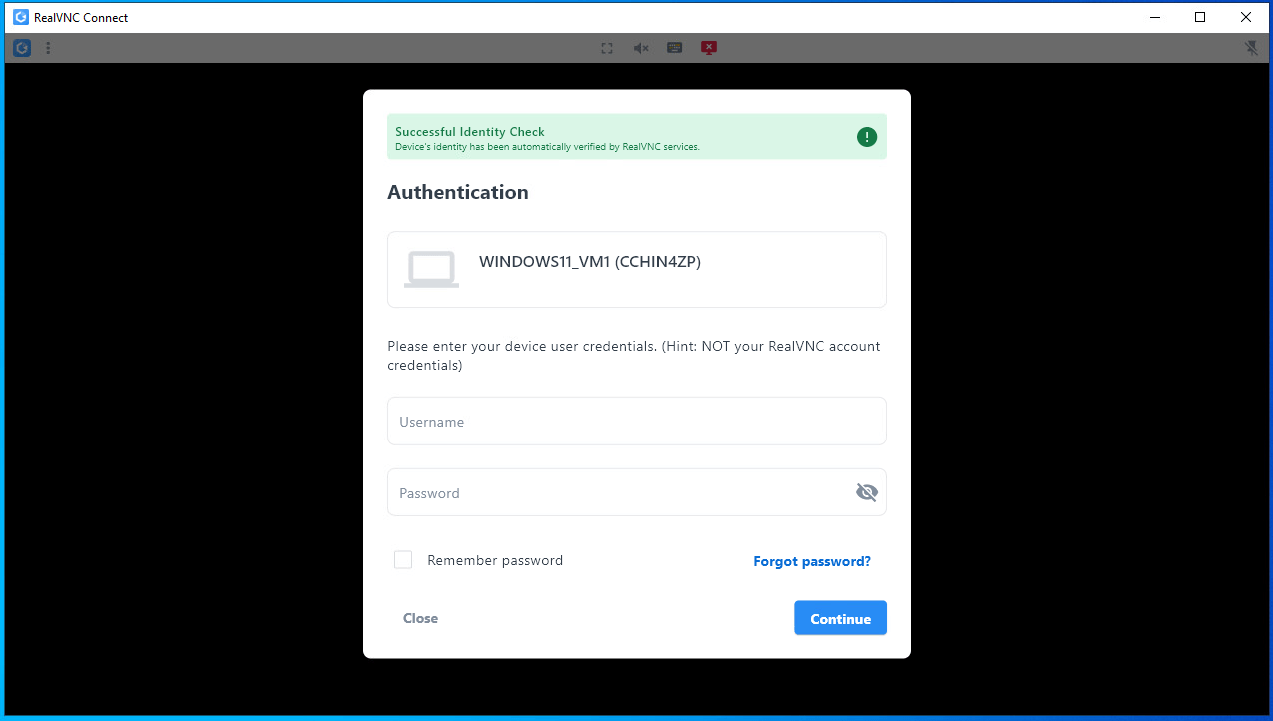
For en oversigt over sessionens brugergrænseflade og værktøjslinje, se afsnittet om sessionens værktøjslinje i The RealVNC Connect v8 User Interface.
Yderligere information
Tilladelser
Hvis du valgte Unix Password under opsætningen, skal du sikre dig, at de brugere, du ønsker at oprette fjernforbindelse til, har fået tilladelse (som standard er det kun administratorer, der kan oprette forbindelse).
For at tilføje andre brugere, se Administration af brugere og sessionstilladelser for RealVNC Server. Hvis du ikke gør dette, kan det resultere i, at du ikke kan oprette fjernforbindelse til din computer.
Tilmelding til RealVNC Connect
Hvis du vil fortsætte med at bruge RealVNC Connect, når din prøveperiode er udløbet, kan du se Hvordan opretter jeg et abonnement på RealVNC Connect?
Invitér folk til dit team
For at give andre mulighed for at få fjernadgang til dine computere, se Hvordan inviterer jeg folk ind i mit team for at dele fjernadgang?

Scripting af udrulning og opstart
Mere avancerede instruktioner til at komme i gang med Linux kan findes her: Scripting af implementering og opstart på Linux.
Oversigt over almindelige navigationsmuligheder og kontroller
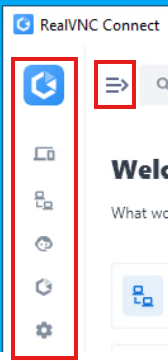
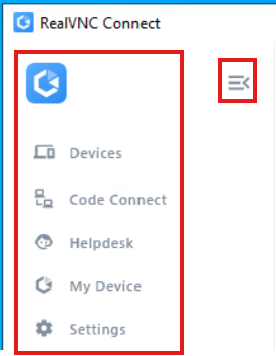
Sidebar
Sidepanelet giver dig adgang til funktionerne i RealVNC Connect v8.
Den kan foldes sammen eller udvides for at få bedre kontrol over mængden af indhold, der vises på hovedskærmen.
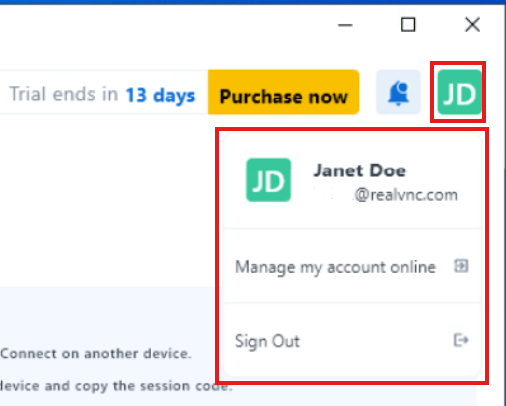
Kontoindstillinger
I Kontoindstillinger kan du navigere til RealVNC Portal eller logge ud af RealVNC Connect-applikationen
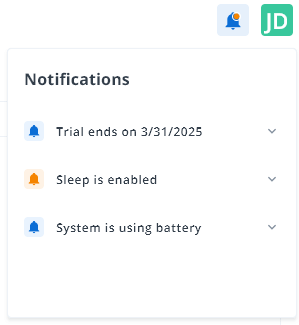
Meddelelser
Notifikationsikonet viser aktive notifikationer
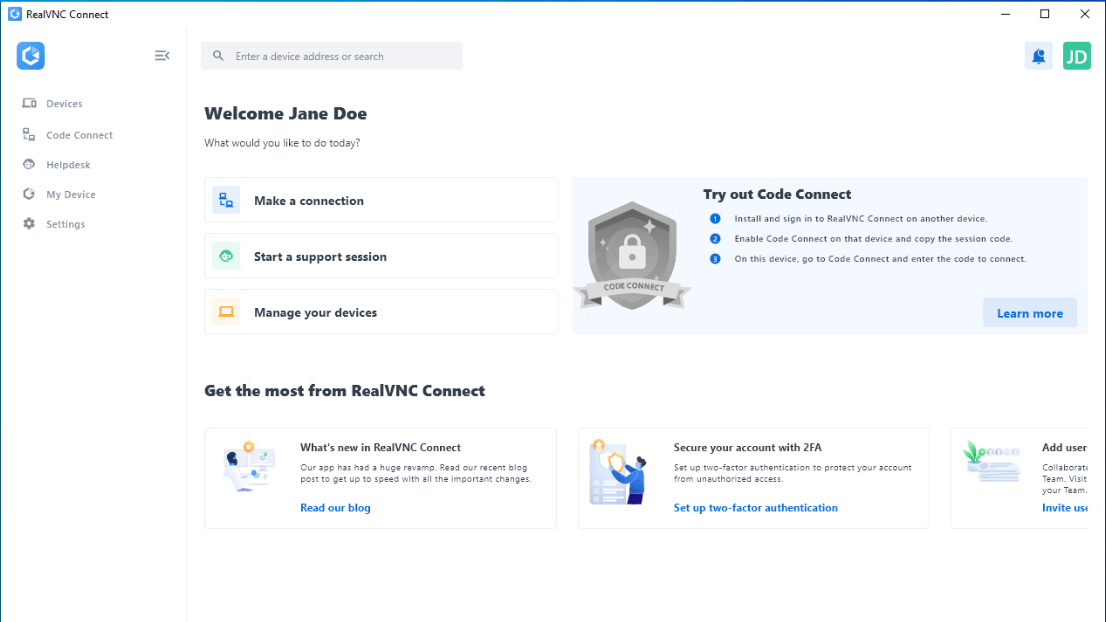
Home Page
Home Page giver indsigt i RealVNC Connect-funktioner, hurtige navigationsmuligheder og oversigt over nye funktioner.
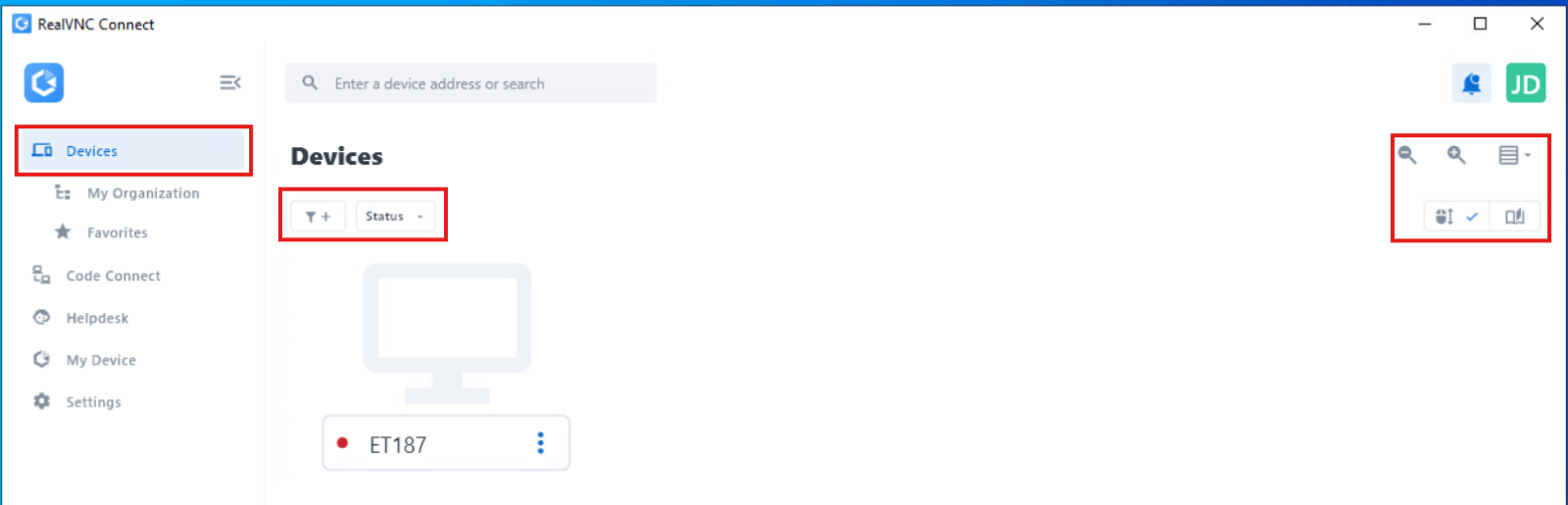
Oversigt over de vigtigste funktioner
Afsnittet Enheder viser en liste over de enheder, der er knyttet til dit team, og som du kan oprette forbindelse til.
Du kan skifte mellem liste- og gittervisning, søge efter en enhed eller vælge filtreringsmuligheder.
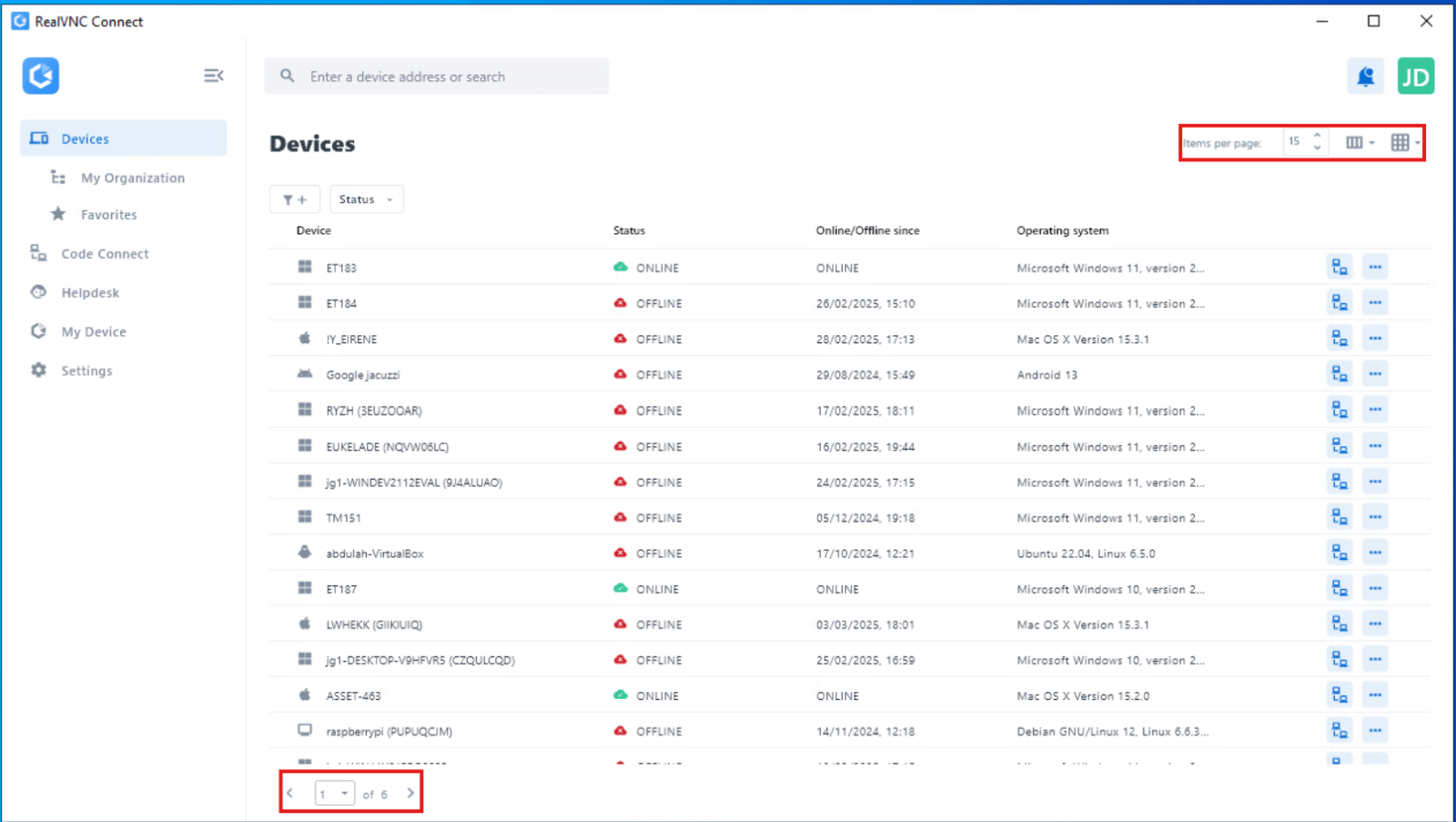
Vælg en ekstern enhed, og start en udgående forbindelse til den. Se Device Access-forbindelser i v8
Værktøjslinje for forbindelsessessioner
Når forbindelsen er etableret, kan du interagere med den eksterne enhed ved hjælp af værktøjslinjen.
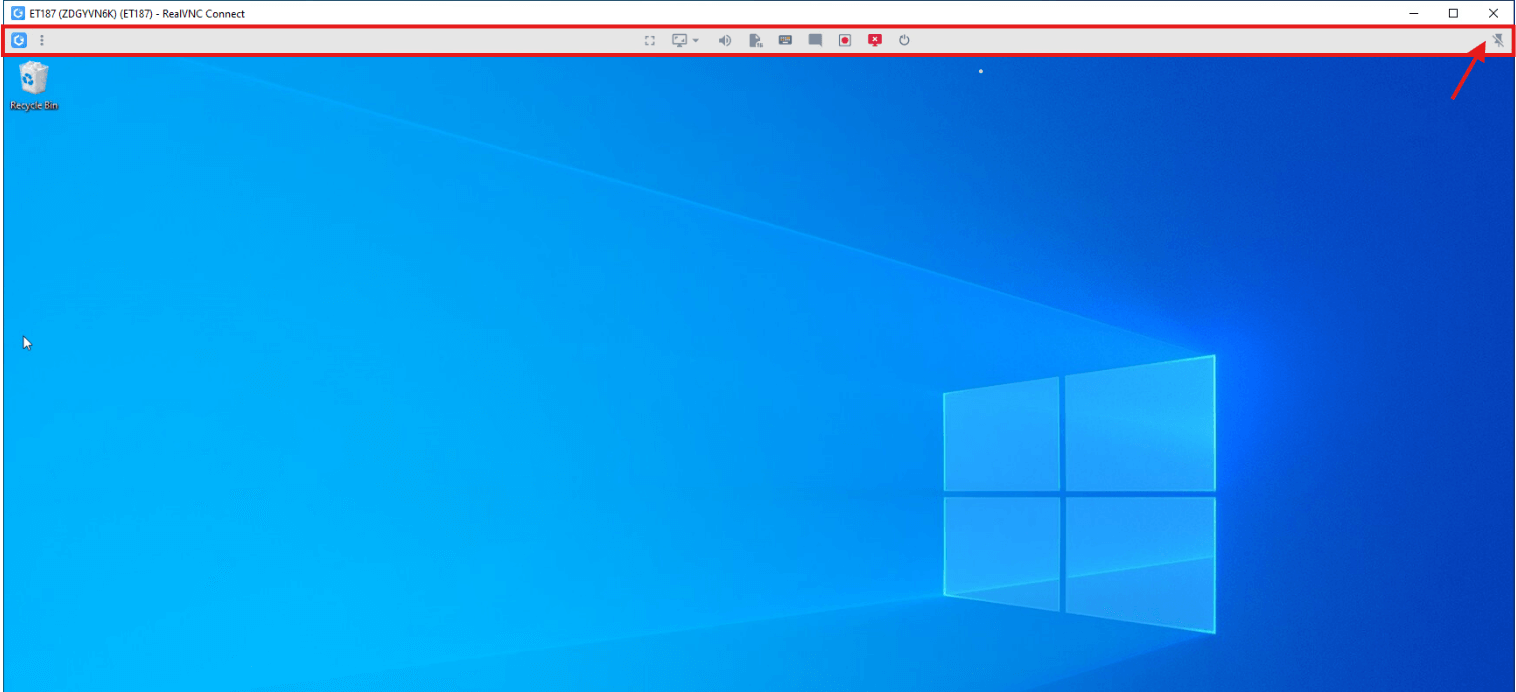
Værktøjslinjen er som standard fastgjort til toppen af vinduet. Hvis den ikke er fastgjort, vises værktøjslinjen som et ikon, der kan flyttes rundt på skærmikonet, som du vil. Klik på værktøjslinjeikonet for at få adgang til værktøjslinjeindstillingerne.
Du kan fjerne det og flytte rundt på værktøjslinjeikonet, som du vil.
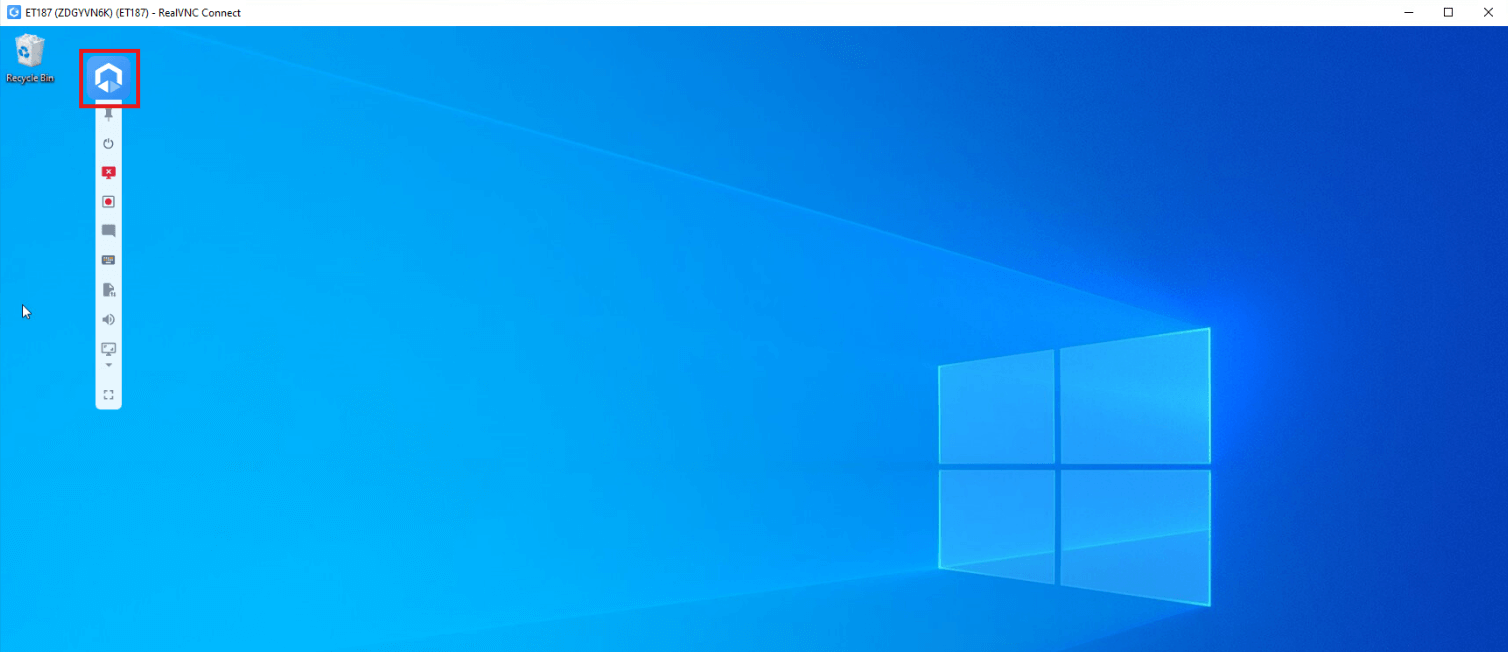
Værktøjslinjen giver følgende muligheder for at styre din forbindelse:
Gå ind og ud af fuldskærmstilstand
Muligheder for skalering
Slå lyden fra/til fra en ekstern enhed
Vælg skærm, kun tilgængelig, når du opretter forbindelse til en enhed med mere end 1 skærm – se Arbejde med flere skærme i RealVNC Connect
Filoverførsel for at udveksle filer mellem dine lokale og eksterne enheder, se Overførsel af filer mellem min enhed og en ekstern enhed i v8
Send Ctrl+Alt+Del for at åbne en menu for at få adgang til sikkerhedsindstillinger, styre programmer, der ikke reagerer, via Task Manager eller udføre andre administrative opgaver på den eksterne enhed.
Chat til at udveksle beskeder med brugeren af den eksterne enhed, se Kommunikation ved hjælp af Chat i v8
Skærmoptagelse for at optage en video af forbindelsen, se Sessionsoptagelse i v8
Disconnect for at afslutte den aktuelle forbindelse
Reboot for at genstarte den eksterne enhed (forbindelsen genoprettes automatisk, når den eksterne enhed genstarter)
Om denne session viser oplysninger om din aktuelle fjernadgangssession. Du kan blive bedt om disse oplysninger, hvis du kontakter RealVNC Support. Klik på knappen Gem som for at gemme de viste oplysninger i en tekstfil.
Indstillingsmenuer
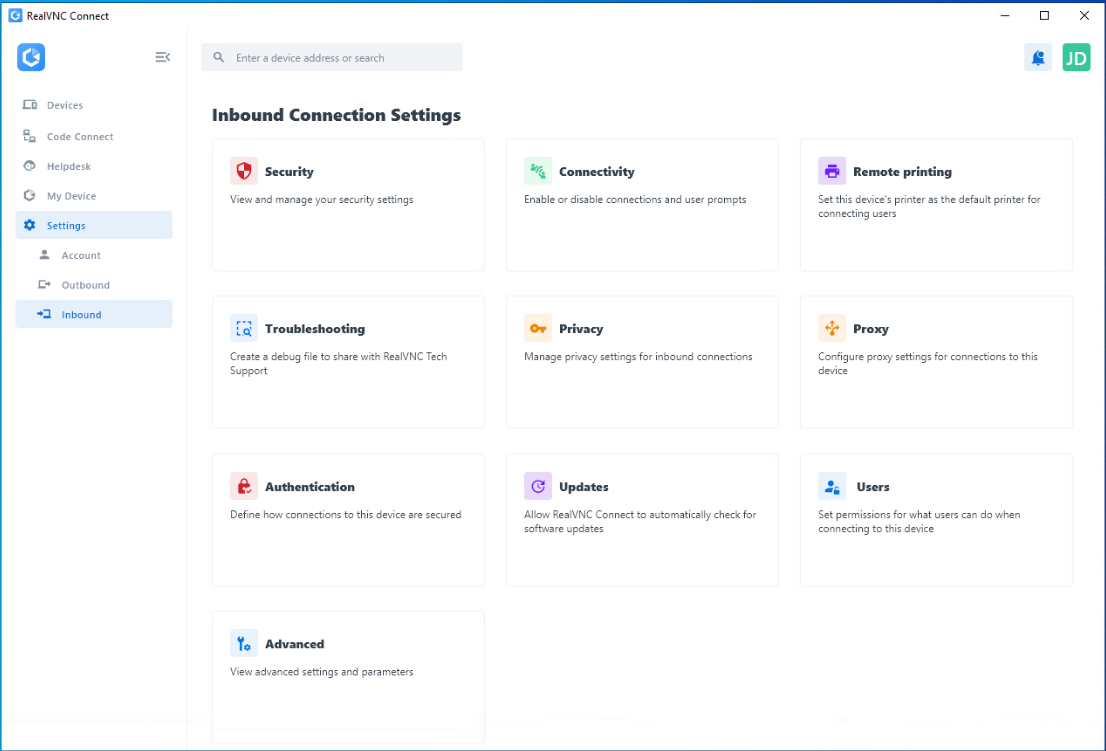
I menuen Indstillinger kan du administrere indstillinger for udgående og indgående RealVNC Connect, se programoplysninger, se kontoindstillinger og diagnostiske oplysninger.
Indstillinger for udgående forbindelse
Se RealVNC Viewer Parameter Reference, da parametrene svarer til indstillingerne for RealVNC Viewer i de Forrige versioner.
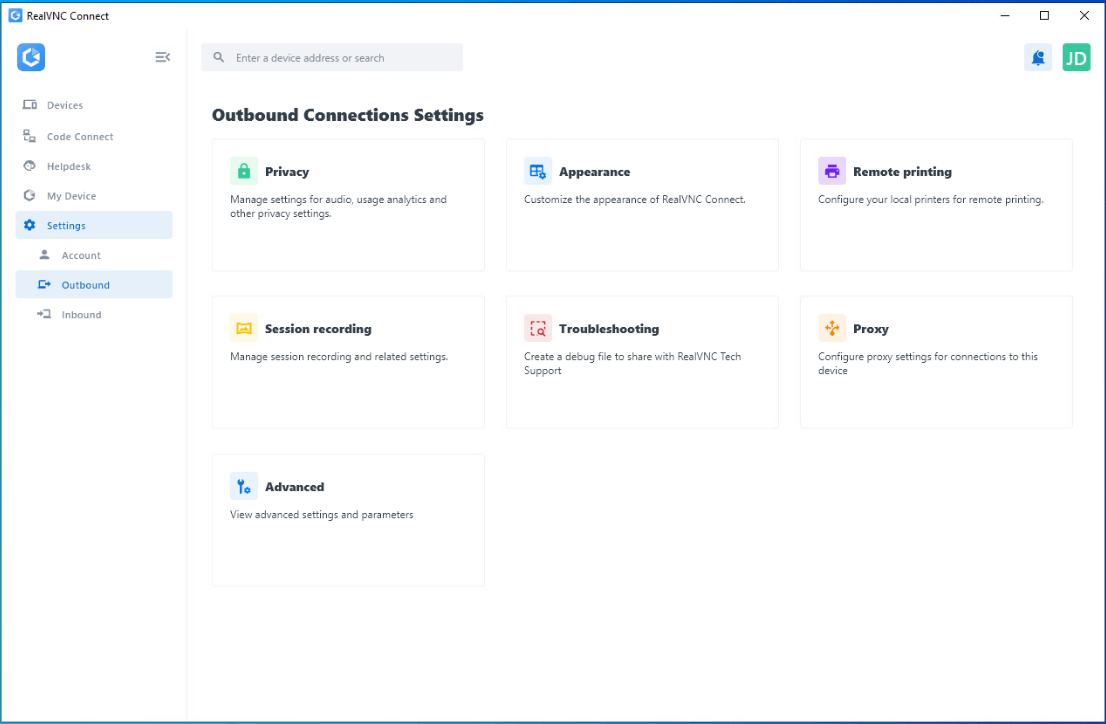
Indstillinger for indgående forbindelse
Se RealVNC Server Parameter Reference, da parametrene svarer til indstillingerne for RealVNC Server i den forrige version.
Fordele ved at bruge Ubuntu fjernadgang
Open source Linux-distributionen Ubuntu bruges efter sigende i de tekniske stakke hos over 10.000 virksomheder verden over og af individuelle brugere. Det er ingen overraskelse, at mange brugere af dette operativsystem gerne vil nyde godt af fordelene ved fjernadgang.
Tilgængelighed
Ubuntu-brugere kan få fjernadgang til deres system fra hvor som helst i verden, installere det og konfigurere det på næsten enhver enhed, så længe de har en internetforbindelse.
Det giver dem fleksibilitet til at få adgang til filer, programmer og gnome-skrivebordsmiljøer uden at være fysisk foran deres Ubuntu-system. Det kan øge produktiviteten på arbejdspladsen og medarbejdertilfredsheden ved at give medarbejderne mere kontrol over deres tidsplan og arbejdsplads.
Et sikkert Ubuntu Remote Desktop-miljø kan tilgås fra enheder som bærbare computere, tablets eller smartphones. Denne fleksibilitet øges af RealVNC Connects kompatibilitet på tværs af platforme med Windows, MacOS, andre Linux-operativsystemer og meget mere.
Support
Med Ubuntu fjernadgang kan du dele din skærm eller yde fjernhjælp til kolleger, venner eller familiemedlemmer.
Dette giver den tekniske support til samarbejde, der er vigtig i fjernarbejdsmiljøer. Det forenkler også fejlfinding og giver mulighed for effektiv support af personer, der måtte opleve tekniske problemer på deres Ubuntu-systemer.
Reducerede omkostninger
Fordi fjernadgang giver teknikere mulighed for at diagnosticere og løse problemer uden at være i samme fysiske rum som den respektive Ubuntu-maskine, kan det reducere omkostningerne i forbindelse med hardwarevedligeholdelse.
Fjernadgang kan også understøtte administration af flere systemer fra et centralt sted. Da dette er mere effektivt end at vedligeholde individuelle fysiske maskiner, er det en anden måde, hvorpå Ubuntu fjernadgang kan spare dig penge.
Hvorfor vælge RealVNC Connect til Ubuntu-fjernadgang?
RealVNC Connect er designet til at gøre fjernadgang så problemfri som muligt, selv i udfordrende netværksmiljøer.
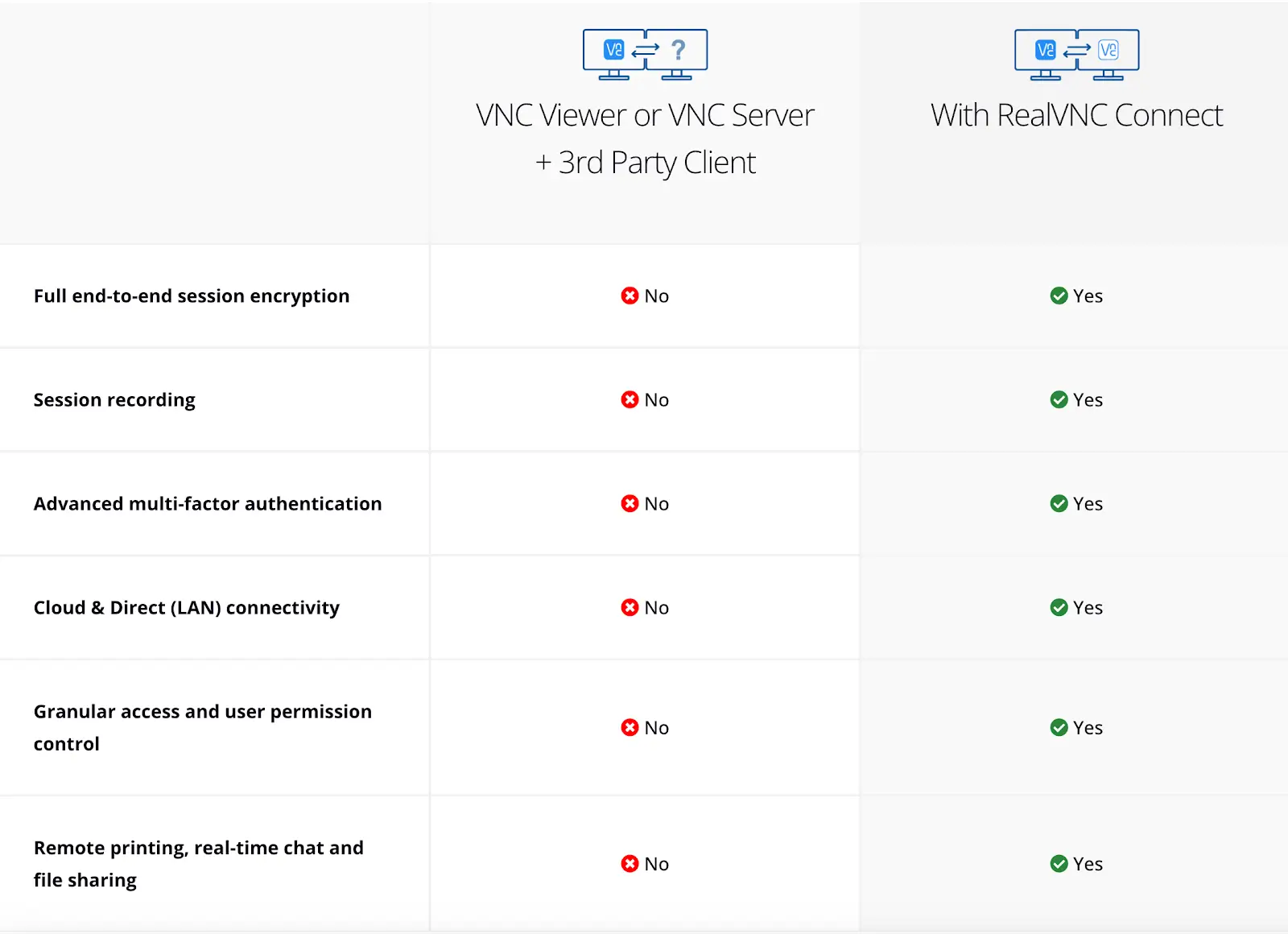
Her er, hvad der adskiller RealVNC Connect for Ubuntu-brugere:
Optimeret ydeevne: RealVNC Connect tilpasser sig automatisk netværksforholdene og leverer en responsiv forbindelse og høj billedkvalitet, selv på internetforbindelser med lav båndbredde eller langsommere.
Skræddersyede brugertilladelser: Hold dine data sikre ved at opsætte tilladelsesniveauer baseret på brugernes behov. Med RealVNC’s granulære adgangskontrol kan du sikre, at kun de rigtige personer har adgang.
Let at administrere adgang: Strømlinet administration af eksterne enheder med politikskabeloner og fjerndistribution, hvilket sparer betydelig tid for IT-administratorer.
Produktivitetsværktøjer: RealVNC Connect tilbyder tovejs filoverførsel, fjernudskrivning og chat i sessionen, så du kan arbejde effektivt overalt.
Bagudrettet kompatibilitet: RealVNC Connect understøtter ældre versioner af Ubuntu og andre distributioner, hvilket maksimerer fleksibiliteten og forlænger levetiden for dine enheder.
Krypteringsfunktioner: RealVNC Connect sikrer robust sikkerhed gennem sin industristandard AES-256-kryptering, der giver end-to-end-kryptering for alle eksterne VNC-sessioner.
Sikker formidling i skyen: I modsætning til traditionelle VNC-opsætninger er RealVNC Connect designet til at fungere i et fjendtligt miljø. Vores cloud brokering-tjeneste er fuldt end-to-end-krypteret uden SSH-tunnelering, så dine data er sikre, selv når dine teknikere har adgang til fjernmaskiner.
Understøttede operationelle systemer: RealVNC Connect understøtter kompatibilitet på tværs af platforme, hvilket gør det til et alsidigt valg til forskellige enheder og operativsystemer, herunder:
Windows
MacOS
Linux (herunder Ubuntu og andre distributioner)
iOS
Android
Med RealVNC Connect kan du føle, at du er lige foran din eksterne enhed takket være det brugervenlige og effektive design. Prøv det med vores gratis 7-dages prøveperiode og oplev produktivitetsforbedrende fjernadgang på Ubuntu.
Tag kontrol over din Ubuntu-maskine i dag
Opsætning af en VNC server på Ubuntu ved hjælp af RealVNC Connect er en game-changer for alle, der ønsker fjernadgang til deres Linux-maskine.
Uanset om du administrerer en Ubuntu-servers loopback-grænseflade, yder teknisk support eller blot har brug for at få adgang til filer og programmer fra et andet sted, tilbyder RealVNC Connect en sikker og brugervenlig løsning, der forenkler processen.
Ved at følge denne vejledning har du lært, hvordan du installerer og konfigurerer RealVNC Connect, installerer en VNC-serverinstans og etablerer en sikker forbindelse ved hjælp af forskellige værktøjer.
Med RealVNC Connects optimerede ydeevne, robuste sikkerhedsfunktioner (som VNC-adgangskodebeskyttelse) og kompatibilitet på tværs af platforme kan du problemfrit styre dine Ubuntu-enheder fra enhver lokal maskine eller mobil enhed.
De vigtigste fordele inkluderer:
Ubesværet Remote Desktop-adgang til din Ubuntu-maskine hvor som helst.
Nem administration af flere VNC-forbindelser fra et centralt sted.
Optimeret ydeevne til netværk med lav båndbredde.
Produktivitetsværktøjer som filoverførsel, fjernudskrivning og chat i sessionen.
RealVNC Connect skiller sig ud ved at tilbyde overlegen ydeevne selv på netværk med lav båndbredde og ved at tilbyde avancerede funktioner som filoverførsel, fjernudskrivning og chat i sessionen.
Uanset om du bruger det til personlige projekter eller administration på virksomhedsniveau, sikrer RealVNC Connect en jævn, sikker og effektiv oplevelse af fjernadgang.
Er du klar til at tage fuld kontrol over din Ubuntu VNC Server? Start din gratis 7-dages prøveversion af RealVNC Connect i dag. og oplev fremtiden for Remote Desktop access. Lær, hvordan du installerer VNC® Server på Ubuntu.
Ofte stillede spørgsmål om brug af RealVNC Connect på Ubuntu
Har Ubuntu en indbygget VNC Server?
Ja, Ubuntu indeholder en indbygget VNC Server kendt som “Desktop Sharing” eller “Vino”, som giver brugerne mulighed for at aktivere grundlæggende Remote Desktop-funktionalitet. Men sammenlignet med Ubuntus standardindstilling giver RealVNC Connect betydelige fordele, herunder:
Cloud-forbindelse: RealVNC Server bruger privat cloud-forbindelsesmægling, hvilket muliggør sikre og sømløse forbindelser uden behov for komplekse netværkskonfigurationer eller port forwarding.
Forbedret security: RealVNC Server tilbyder AES 256-bit-kryptering til alle fjernadgange, hvilket sikrer, at data forbliver sikre mod uautoriseret adgang. Derudover inkluderer RealVNC to-faktor-autentificering (2FA), som giver et ekstra lag af beskyttelse ved at kræve et sekundært verifikationstrin under login.
Kompatibilitet på tværs af platforme: Mens Ubuntus indbyggede server er begrænset, understøtter RealVNC sømløse forbindelser på tværs af Windows-, MacOS-, Linux-, iOS-, Android- og Raspberry Pi-enheder, hvilket gør den meget alsidig.
Optimeret ydeevne: RealVNC tilpasser sig dynamisk til netværksforholdene, hvilket sikrer grafik og respons i høj kvalitet, selv på netværk med lav båndbredde.
Avancerede funktioner: RealVNC Server inkluderer produktivitetsværktøjer som tovejs filoverførsel, fjernudskrivning og chat i sessionen, som ikke er tilgængelige i Vino.
Kan jeg oprette forbindelse til Ubuntu RealVNC Server fra et andet operativsystem?
Du kan nemt oprette forbindelse til en Ubuntu VNC Server-instans fra et andet operativsystem ved hjælp af RealVNC Connect. Vores VNC-klientsoftware giver fjernadgang mellem forskellige operativsystemer og enheder.
Så længe du har installeret RealVNC Server på den enhed, du vil have adgang til, og en RealVNC Viewer på den enhed, du vil have adgang til den fra, kan du oprette forbindelse fra forskellige operativsystemer.
Sørg for, at du har netværksforbindelse mellem klienten og Ubuntu-maskinen.
Hvordan sikrer jeg Ubuntu RealVNC Server?
Sikring af din Ubuntu RealVNC Server hjælper med at beskytte dit system og dine data mod uautoriseret adgang. Du bør altid indstille en stærk adgangskode for at forhindre uautoriseret adgang til din VNC Server, og overvågning af VNC-adgang kan også hjælpe med at advare dig om uautoriserede forbindelser.
Tilføj et ekstra lag af Security ved at kræve en anden form for godkendelse under login, to-faktor-autentificering (2FA).
Endelig skal du altid holde dit Ubuntu-serversystem opdateret. Det vil sikre, at du har de seneste sikkerhedsopdateringer, som beskytter dig mod ukendte sårbarheder.







