



RealVNC logomærke

RealVNC Viewer

Produktivitet

icon close circle

Den sikre fjernadgang, som alle har tillid til

Download RealVNC® Connect til desktop eller mobile enheder

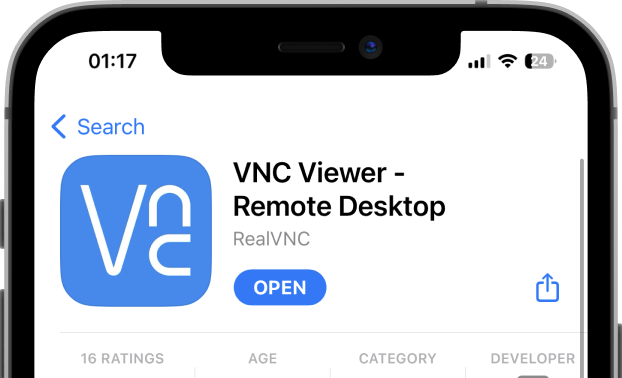
RealVNC Connect til mobilen

Til iOS og Android

Har du bare brug for RealVNC® Viewer eller RealVNC® Server?

Hvis du har brug for at installere RealVNC Viewer eller RealVNC Server som individuelle programmer, kan du hente dem nedenfor.

RealVNC® Viewer
til computer

Installer på de enheder
du vil oprette forbindelse fra.

RealVNC® Server
til computer

Installer på dine
eksterne enheder.

Sammenlign dine muligheder

Hold din organisation forbundet med sikker fjernadgang, så du kan øge produktiviteten og fremme et bredere samarbejde.

VNC Viewer or VNC Server + 3rd Party Client

VNC Viewer or VNC Server + 3rd Party Client

VNC Connect

With RealVNC Connect

Full end-to-end session encryption No Yes
Session recording No Yes
Advanced multi-factor authentication No Yes
Cloud & Direct (LAN) connectivity No Yes
Granular access and user permission control No Yes
Remote printing, real-time chat and file sharing No Yes

Kom i gang i tre nemme trin

step1

1. Hent

Hent installationsprogrammet til din maskine

step2-150x150

2. Log ind/tilmeld dig

Opret en konto, og
start din gratis 14-dages prøveperiode!

step 3

3. Opret forbindelse

Installer og tilføj dine enheder for at oprette forbindelse eksternt

Se, hvor nemt RealVNC Connect er at bruge

  • Sådan kommer du i gang

Sådan kommer du i gang med RealVNC Connect-fjernadgang

I denne video viser vi dig, hvor hurtigt og nemt det er at starte din første skærmdelingssession med RealVNC Connect.

Vejledning: Sådan kommer du i gang med RealVNC Connect-fjernadgang

Det kunne ikke være nemmere at komme i gang med RealVNC Connect. Du skal bare oprette en konto og starte en gratis prøveperiode – helt uden kreditkort.

Denne video viser dig, hvordan du giver uovervåget adgang til din Windows-, Linux- eller Mac-computer.

Du kan nu nemt styre din computer fra hvor som helst i verden. Hvis du vil fortsætte med at bruge softwaren efter den 14-dages prøveperiode, kan du nemt gøre det ved at købe et abonnement.

Ofte stillede spørgsmål

Hvis du ikke kan finde svar på dit spørgsmål, kan du besøge vores Help Center eller kontakte os.

RealVNC Connect er navnet på hele vores løsning til fjernadgang. Den består af to apps:VNC® Viewer og VNC® Server.

VNC® Server skal installeres og køre på de enheder, du vil have fjernadgang til. Derefter bruger du VNC® Viewer på den enhed, du vil have adgang til og styre dine eksterne enheder med.

Nej, det behøver du ikke. For at starte en On-Demand Assist-session skal du bare have VNC® Viewer installeret på din enhed. On-Demand Assist bruger en unik sessionskode til at oprette forbindelse til en slutbrugers enhed, så der er ikke behov for, at VNC® Server er installeret på deres enhed. Læs mere her.

Ja, det kan du godt. Men du får ikke den fulde RealVNC Connect-oplevelse, som omfatter forbedret sikkerhed, pålidelige højhastighedsforbindelser og funktioner, der er eksklusive for RealVNC Connect.

Prøv RealVNC Connect gratis i dag

Vi har ikke brug for kreditkortdata. 14 dages gratis, sikker og hurtig adgang til dine enheder. Opgrader når som helst

4,7 stjerner, 400+ anmeldelser
Top 50 IT-administrationsprodukter 2020

Real-VNC-Google-Play-Store

4,6 stjerner, 55.000 anmeldelser
Google Play Store 5M+ downloads

Real-VNC-Apple-Store-Stars

4,8 stjerner, 11.700 anmeldelser
Apple App Store 5M+ downloads

Real-VNC-Capterra

4,5 stjerner, 100+ anmeldelser
Bedste platform for softwareanmeldelser