
RealVNC logomærke

RealVNC Viewer

Produktivitet

icon close circle

Download RealVNC® Server
The Most Secure Remote Access Host

Download RealVNC® Server, the crucial remote access host that allows you to share control of your devices with remote users securely.

Installing RealVNC® Server on the devices you want to access remotely enables seamless remote control and collaboration using RealVNC® Viewer or the complete RealVNC® Connect solution.

  • Desktop
  • Mobile

IOS Logo

iOS

Scan me for the App Store

android-download-icon

Android

Scan me for the Play Store
Tak, fordi du downloader det

Din download af VNC Server er startet.

Looking for RealVNC Viewer and RealVNC Server?

Streamline your setup experience with our RealVNC Connect Setup app
that helps you install both RealVNC Viewer and RealVNC Server in one go.

RealVNC Connect combines the best VNC viewer and client server.

Get the full VNC® Connect experience

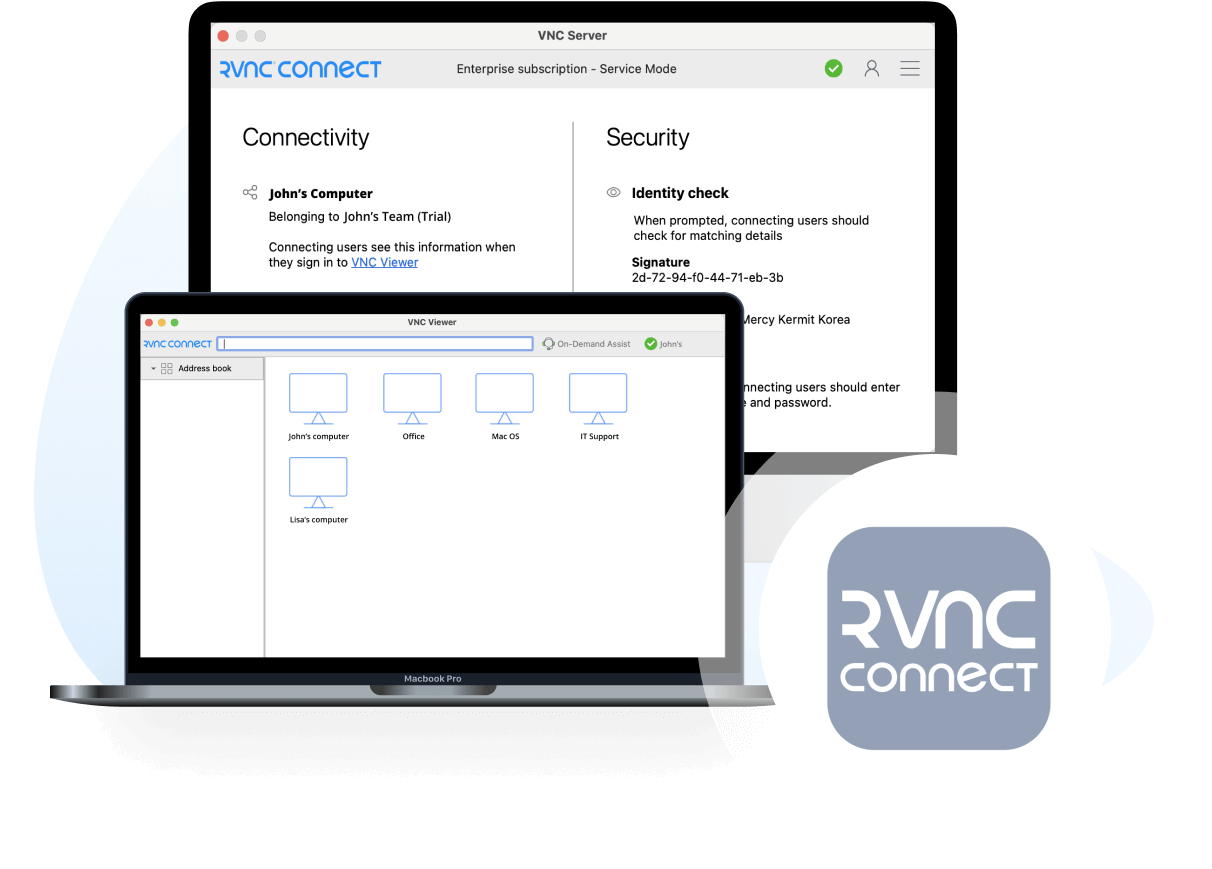
VNC Viewer and VNC Server are designed to work best together. Use them both to experience enhanced security, more reliable connections, and access to exclusive features within VNC Connect.

VNC Server with
3rd Party Client

VNC Server with
VNC Viewer

Download VNC Viewer
Connect to both desktop and mobile devices No Yes
Full end-to-end session encryption No Yes
Session recording No Yes
Advanced multi-factor authentication No Yes
Cloud & Direct (LAN) connectivity No Yes
Granular access and user permission control No Yes
Remote printing, real-time chat and file sharing No Yes

Get started in three easy steps

step1

1. Download

Install VNC Server on your remote devices.

step2-150x150

2. Sign in/up

Sign in or Create an account (and claim a free 14-day trial).

step 3

3. Setup and Connect

Install VNC Viewer on your device and connect.

See how easy VNC Connect is to use

  • How to get started

Sådan kommer du i gang med RealVNC Connect-fjernadgang

I denne video viser vi dig, hvor hurtigt og nemt det er at starte din første skærmdelingssession med RealVNC Connect.

Vejledning: Sådan kommer du i gang med RealVNC Connect-fjernadgang

Det kunne ikke være nemmere at komme i gang med RealVNC Connect. Du skal bare oprette en konto og starte en gratis prøveperiode – helt uden kreditkort.

Denne video viser dig, hvordan du giver uovervåget adgang til din Windows-, Linux- eller Mac-computer.

Du kan nu nemt styre din computer fra hvor som helst i verden. Hvis du vil fortsætte med at bruge softwaren efter den 14-dages prøveperiode, kan du nemt gøre det ved at købe et abonnement.

Ofte stillede spørgsmål

Fandt du ikke det svar, du ledte efter? Se vores Help Center for flere ofte stillede spørgsmål, teknisk dokumentation og vejledninger.

VNC® Connect er den nyeste version af vores fjernadgangssoftware til privat og kommerciel brug. Den består af VNC® Server-appen til den computer, du vil styre, og som skal være licenseret, samt VNC® Viewer-appen, som du frit kan downloade til alle de enheder, du vil styre fra.

Det nemmeste er at køre installationsprogrammet på den computer, du vil styre, og følge vejledningen. For systemadministratorer med et Enterprise-abonnement findes der en række implementeringsmuligheder.

Log på VNC® Server med loginoplysningerne til din RealVNC®-konto for at aktivere dit abonnement, eller start en 14-dages prøveperiode. Hvis du har et Enterprise-abonnement, kan du anvende en offline-nøgle via kommandolinjen eller eksternt.

Ja. Kontakt support for at få flere oplysninger.

Try VNC Connect today for free